컴퓨터 활용
동영상 MP4 파일에서 오디오 파일 추출
easyfly
2024. 5. 21. 07:27
반응형
동영상 MP4 파일에서 오디오 파일 추출
동영상 MP4 파일에서 오디오 파일만 따로 저장하는 방법에는 여러 가지가 있습니다. 여기에서는 가장 널리 사용되는 두 가지 방법인 무료 소프트웨어인 Audacity와 명령어 기반의 FFmpeg를 이용한 방법을 설명하겠습니다.
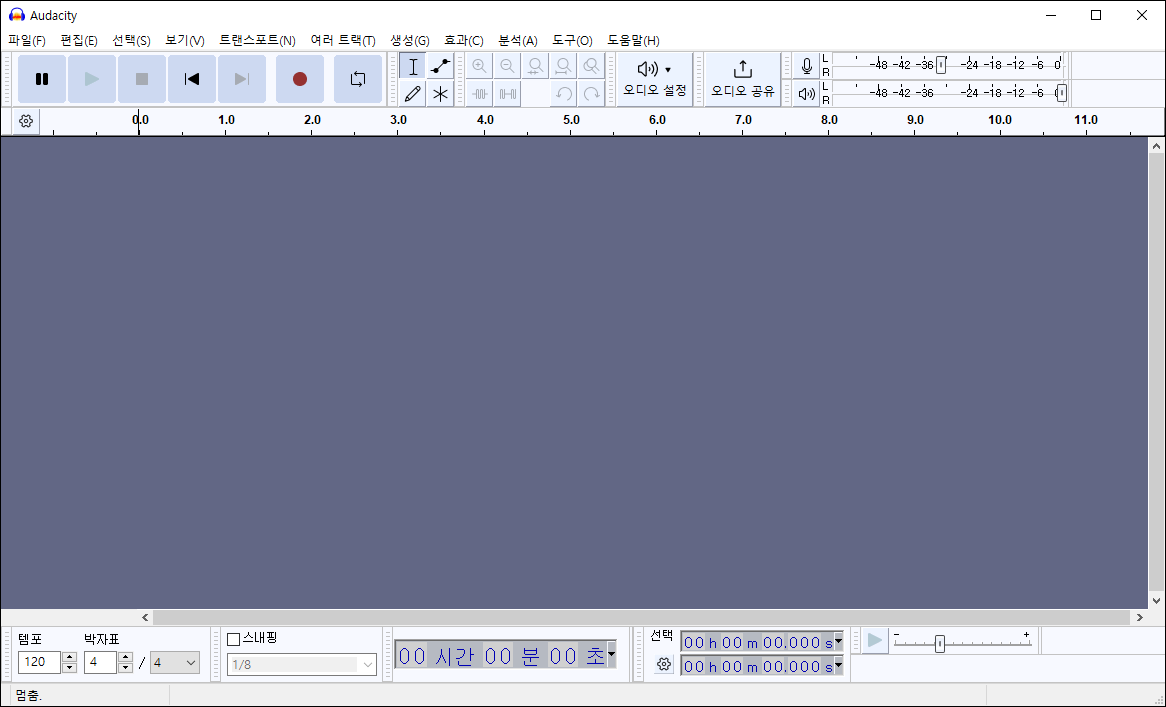
방법 1: Audacity 사용
Audacity는 오픈 소스 오디오 편집 소프트웨어로, MP4 파일에서 오디오를 추출하는 데 유용합니다.
- Audacity 다운로드 및 설치:
- Audacity를 공식 사이트에서 다운로드하고 설치합니다.
- Windows 사용자의 경우, FFmpeg 라이브러리도 설치해야 MP4 파일을 열 수 있습니다. FFmpeg for Audacity를 참고하여 설치합니다.
- MP4 파일 불러오기:
- Audacity를 실행하고,
파일 > 가져오기 > 오디오를 선택하여 MP4 파일을 불러옵니다. - 또는 MP4 파일을 Audacity 창으로 드래그 앤 드롭합니다.
- Audacity를 실행하고,
- 오디오 파일로 내보내기:
파일 > 내보내기 > 오디오 내보내기를 선택합니다.- 원하는 오디오 파일 형식(MP3, WAV 등)을 선택하고 파일명을 입력한 후 저장합니다.
방법 2: FFmpeg 사용
FFmpeg는 명령어 기반의 강력한 멀티미디어 프레임워크로, MP4 파일에서 오디오를 추출하는 데 매우 유용합니다.
- FFmpeg 다운로드 및 설치:
- 명령 프롬프트 또는 터미널 열기:
- Windows:
명령 프롬프트또는PowerShell을 엽니다. - Mac:
터미널을 엽니다. - Linux:
터미널을 엽니다.
- Windows:
- FFmpeg 명령어 실행:
- 다음 명령어를 입력하여 MP4 파일에서 오디오를 추출합니다. 여기서
input.mp4는 오디오를 추출할 MP4 파일의 이름이고,output.mp3는 저장될 오디오 파일의 이름입니다. 파일 형식은 MP3 외에도 다른 형식(M4A, WAV 등)으로 변경할 수 있습니다. ffmpeg -i input.mp4 -q:a 0 -map a output.mp3
- 다음 명령어를 입력하여 MP4 파일에서 오디오를 추출합니다. 여기서
예제
ffmpeg -i video.mp4 -q:a 0 -map a audio.mp3이 명령어는 video.mp4 파일에서 오디오 트랙을 추출하여 audio.mp3로 저장합니다.
요약
- Audacity: 사용하기 쉬운 GUI 기반 도구로, 초보자에게 적합합니다.
- FFmpeg: 명령어 기반의 도구로, 다양한 미디어 파일 처리에 강력한 기능을 제공합니다.
이 두 가지 방법을 사용하면 쉽게 MP4 파일에서 오디오를 추출할 수 있습니다.
반응형