QGIS/QGIS 교육(2024)
KML(KML(Keyhole Markup Language)) 파일
easyfly
2024. 7. 24. 07:54
반응형
KML(KML(Keyhole Markup Language)) 파일
KML(KML(Keyhole Markup Language)) 파일은 주로 지도 데이터와 지리 정보를 저장하는 파일 형식입니다. KML 파일은 구글 어스, 구글 지도 등 다양한 GIS(Geographic Information System) 소프트웨어에서 사용됩니다. KML 파일을 이용하는 방법은 여러 가지가 있지만, 여기에서는 몇 가지 기본적인 방법을 소개하겠습니다.
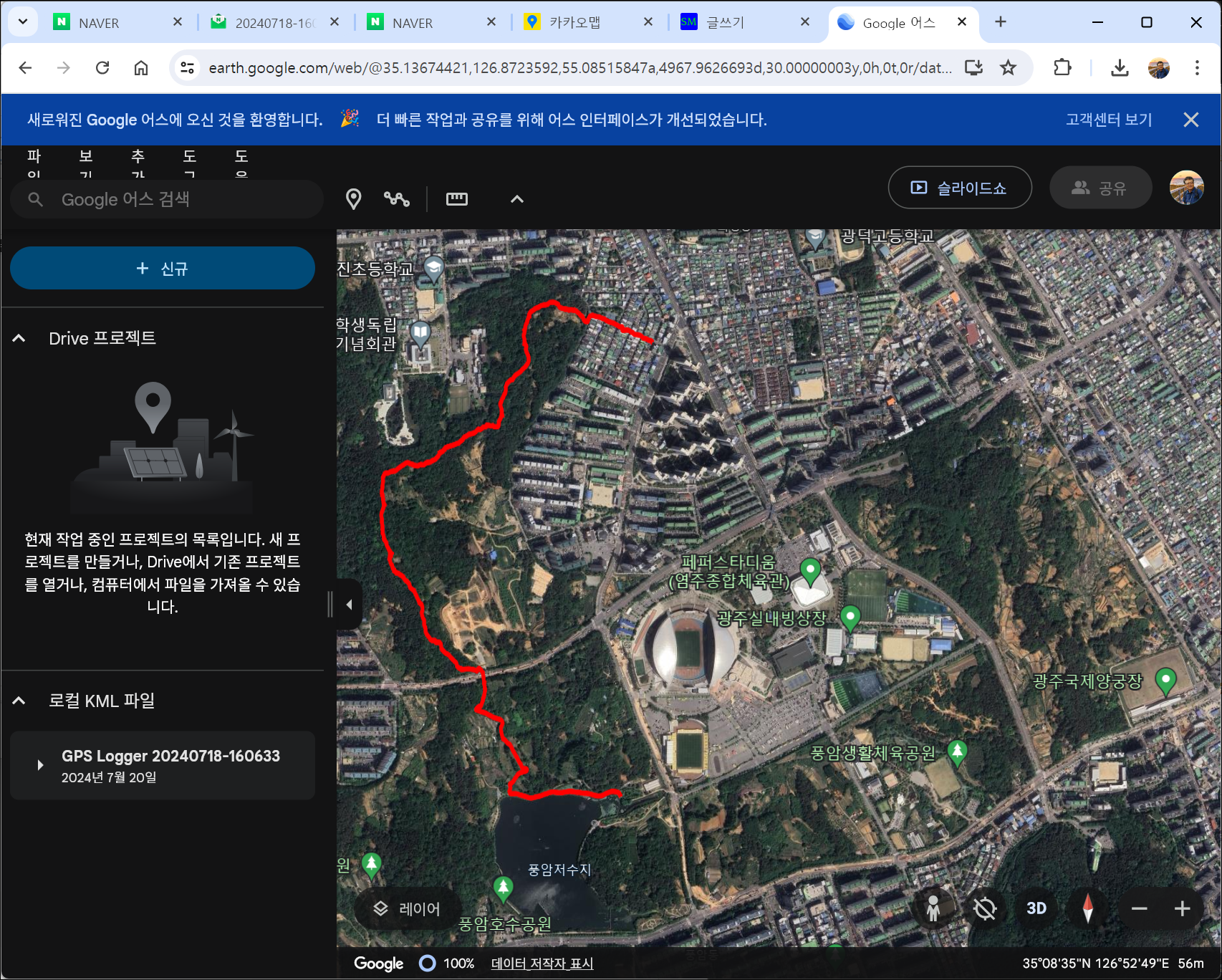
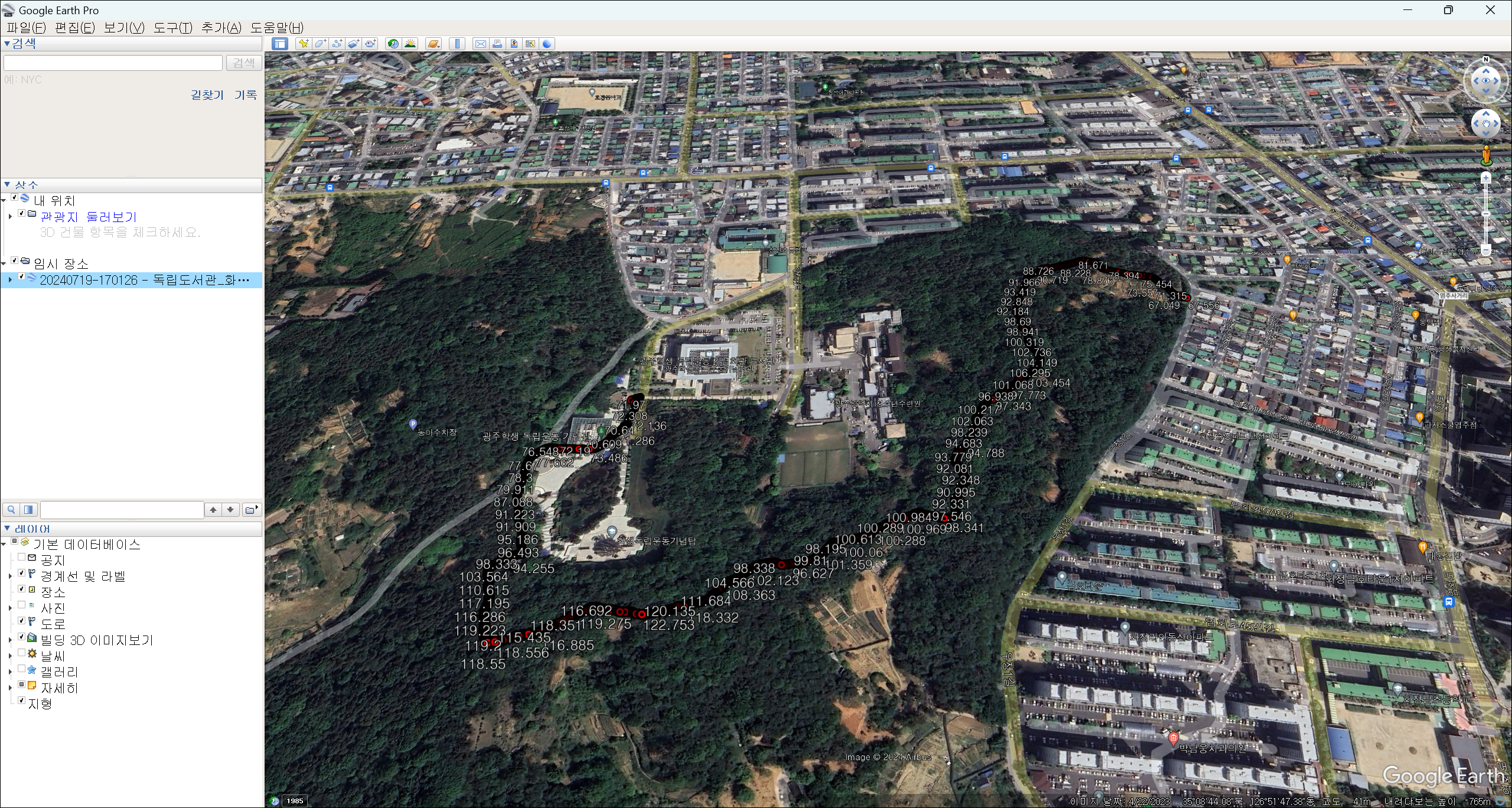
1. 구글 어스를 통한 이용
구글 어스는 KML 파일을 시각화하고 분석하는 가장 대표적인 도구입니다.
- 구글 어스 설치: 구글 어스를 설치하지 않았다면 구글 어스 공식 사이트에서 다운로드 및 설치합니다.
- KML 파일 열기: 구글 어스를 실행한 후, '파일' 메뉴에서 '열기'를 선택하고 KML 파일을 선택합니다. 그러면 지리 정보가 구글 어스에 표시됩니다.
- 데이터 탐색: 지구본을 돌리며 KML 파일에 포함된 지리 정보를 탐색할 수 있습니다. 특정 장소를 클릭하면 추가 정보를 볼 수 있습니다.
2. 구글 지도를 통한 이용
구글 지도에서도 KML 파일을 활용할 수 있습니다.
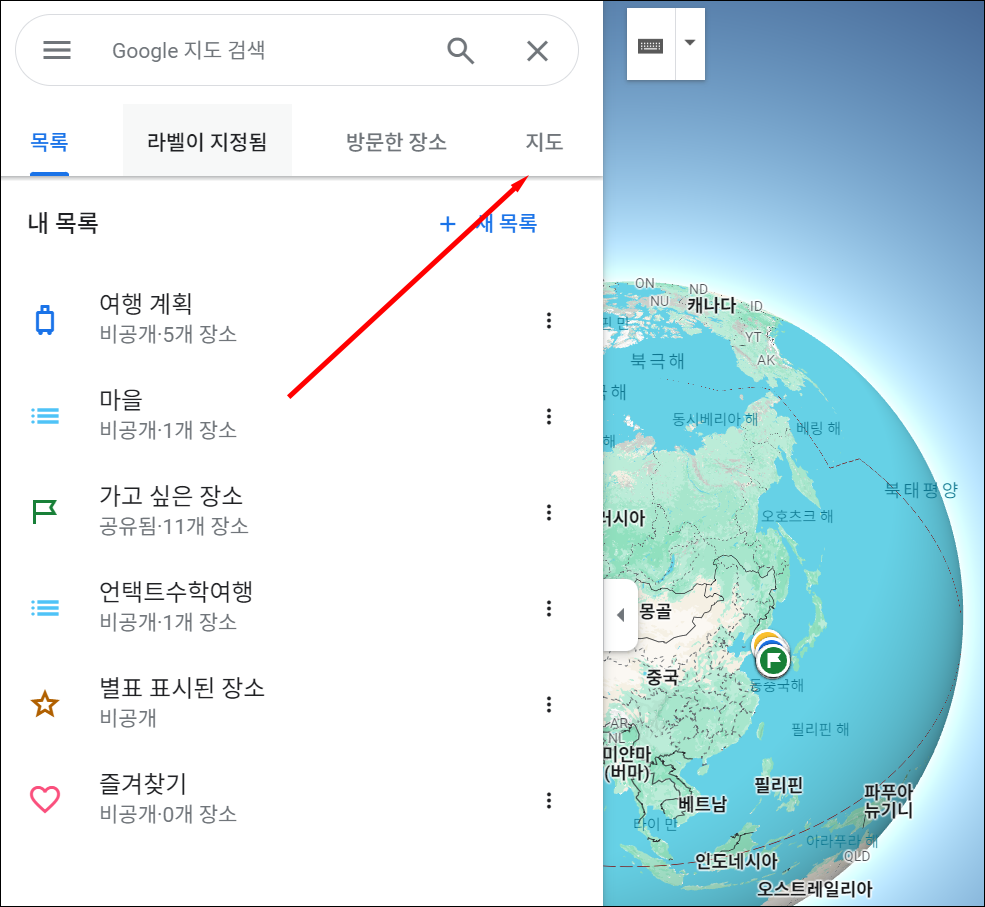
- 구글 계정 로그인: 구글 지도에 접속한 후 구글 계정에 로그인합니다.
- 내 장소: 왼쪽 상단 메뉴에서 '지도 공유 또는 퍼가기'를 클릭한 후 '지도' 탭을 선택합니다.
- 지도 생성: '새 지도 만들기'를 클릭한 후, '내 지도'에서 '레이어 추가' 버튼을 클릭합니다.
- KML 파일 업로드: '가져오기'를 클릭하고 KML 파일을 업로드합니다. 그러면 지도에 해당 정보가 표시됩니다.

3. QGIS를 통한 이용
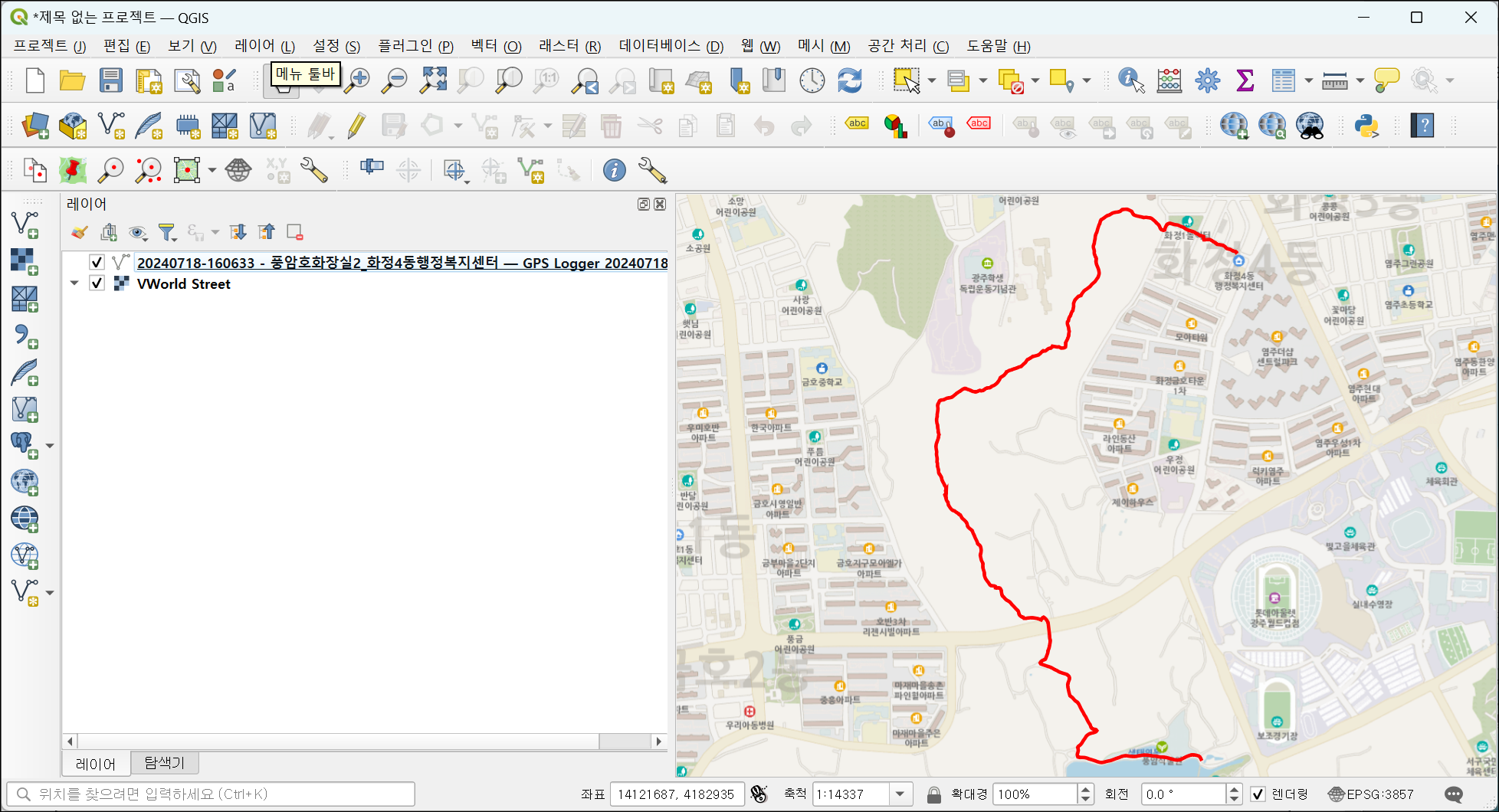
QGIS는 오픈 소스 GIS 소프트웨어로, KML 파일을 포함한 다양한 지리 정보 파일을 처리할 수 있습니다.
- QGIS 설치: QGIS 공식 사이트에서 소프트웨어를 다운로드 및 설치합니다.
- KML 파일 열기: QGIS를 실행한 후, '레이어' 메뉴에서 '레이어 추가'를 선택하고 '벡터 레이어 추가'를 선택합니다. 그런 다음 KML 파일을 선택하여 열 수 있습니다.
- 데이터 분석: QGIS의 다양한 도구를 이용해 지리 데이터를 분석하고 시각화할 수 있습니다.
4. KML 파일 편집 및 생성
KML 파일은 XML 형식으로 작성되므로 텍스트 편집기를 이용해 직접 편집할 수도 있습니다. 이를 위해서는 XML의 기본 구조와 태그를 이해해야 합니다.
- 텍스트 편집기: 메모장, VSCode, Sublime Text 등 텍스트 편집기를 사용하여 KML 파일을 엽니다.
- KML 구조:
<kml>,<Document>,<Placemark>등의 태그를 사용하여 지리 정보를 정의합니다. 예를 들어, 특정 위치를 표시하려면<Placemark>태그 내에<name>,<Point>,<coordinates>등의 태그를 사용합니다. - 수정 및 저장: 필요한 정보를 수정한 후, 파일을 저장하면 됩니다.
결론
KML 파일은 구글 어스, 구글 지도, QGIS 등 다양한 소프트웨어에서 쉽게 열고 사용할 수 있습니다. 또한 텍스트 편집기를 이용해 직접 편집할 수 있으므로, 다양한 지리 정보를 효과적으로 관리하고 활용할 수 있습니다. 위의 방법들을 통해 KML 파일을 적극적으로 활용해 보세요.
반응형