컴퓨터 활용/노년에 즐기는 코딩
GCP(Google Cloud Platform)에서 VM 인스턴스
easyfly
2025. 7. 28. 10:46
반응형
GCP(Google Cloud Platform)에서 VM 인스턴스
GCP(Google Cloud Platform)에서 Django 웹사이트가 구축된 VM 인스턴스를 그대로 복제하려는 목적이라면, 가장 안전하고 효과적인 방법은 다음과 같은 **디스크 이미지(이미지 백업)**를 활용한 복제입니다. 아래에 가장 권장되는 방법을 단계별로 설명드리겠습니다.
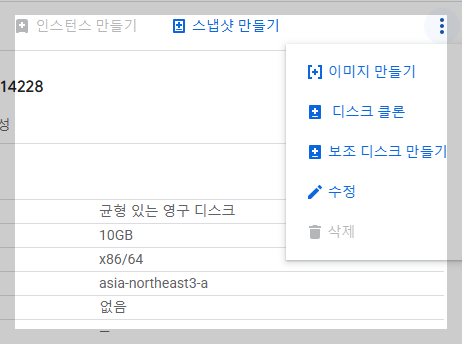
✅ 1. 현재 VM 디스크 이미지 만들기
- GCP 콘솔 접속
→ https://console.cloud.google.com - Compute Engine > VM 인스턴스
→ 복제하려는 VM을 선택합니다. - 하단에 있는 부트 디스크 클릭
→ 해당 디스크 상세 화면으로 이동합니다. - 상단 ‘이미지 만들기’ 버튼 클릭
→ 디스크 내용을 기반으로 GCP 이미지 생성. - 이미지 이름 설정
예: simadang-image-20250728 - 저장 위치 및 OS 자동 설정 유지
→ 표준 영구 디스크, Debian/Ubuntu 등 선택 유지. - [만들기] 클릭
💡 이 단계에서 Django, MySQL, Gunicorn, Nginx, Let's Encrypt 등 설치된 상태 그대로 복사됩니다.
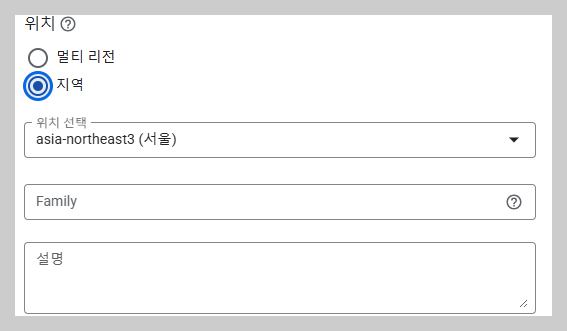
✅ 2. 이미지 기반 새 VM 인스턴스 만들기
- Compute Engine > 이미지
→ 방금 생성한 이미지 목록에서 선택. - 상단 ‘인스턴스 만들기’ 클릭
- 다음 항목 설정
- 이름: simadang-copy 등 새 이름
- 리전/존: 기존과 동일하게 하거나 필요에 따라 변경
- 머신 사양: 기존과 동일하게 유지
- 부트 디스크 > 이미지에서 선택
→ 아까 만든 이미지 simadang-image-20250728
- 방화벽 설정
- HTTP, HTTPS 체크
- [만들기] 클릭
💡 이렇게 하면 완전히 동일한 Django 서버를 가진 VM 인스턴스가 새로 생성됩니다. 단, IP 주소는 다를 수 있으므로 도메인 연동 시 주의해야 합니다.
✅ 3. 추가 조치 사항
📌 1. 외부 IP 고정 (필요시)
- 새 VM 인스턴스에 할당된 외부 IP를 고정하려면, "정적 IP 주소"로 변경해 주세요.
📌 2. 도메인 재설정
- simadang.kr 같은 도메인을 사용 중이라면, 새 IP 주소로 DNS를 갱신해야 합니다.
📌 3. 데이터베이스 위치 확인
- 만약 **외부 RDS(MySQL 등)**를 사용 중이라면 그대로 활용하면 됩니다.
- 반면, 로컬 DB라면 데이터도 복제되어 있으므로 그대로 작동합니다.
✅ 요약
| 단계 | 설명 | 비고 |
| 1단계 | 기존 VM에서 이미지 생성 | 전체 설정과 데이터 포함 |
| 2단계 | 해당 이미지로 새 VM 인스턴스 생성 | 이름, 리전 등 설정 |
| 3단계 | IP, 도메인, DB 등 점검 | 운영 환경에 맞게 마무리 |
반응형