스마트폰 교육/영상 제작과 관리
VLC로 동영상 오디오 추출 과정
easyfly
2025. 8. 15. 11:06
반응형
VLC 미디어 플레이어로 동영상에서 오디오 추출하기
동영상에서 소리만 따로 저장하고 싶을 때, VLC 미디어 플레이어를 사용하면 무료로 쉽고 빠르게 가능합니다.
이번 글에서는 실제 화면과 함께 MP3 오디오 추출 과정을 안내합니다.
1. VLC 실행 후 변환/저장 메뉴 열기

- VLC 실행 후 상단 메뉴에서
미디어(M)→변환/저장(R)클릭 - 단축키: Ctrl + R
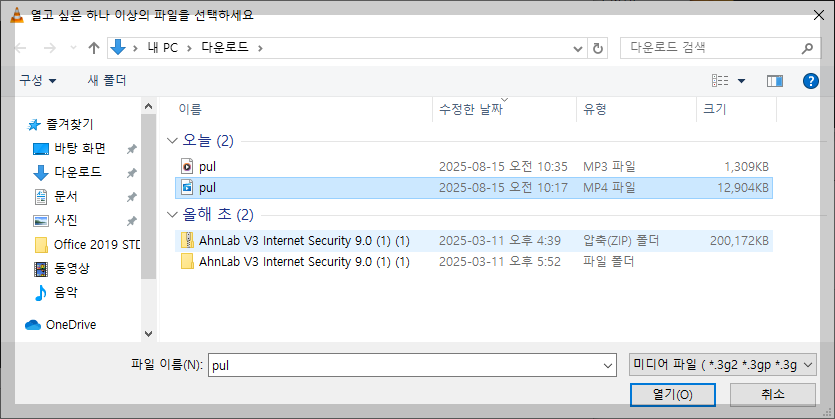
2. 동영상 파일 불러오기
- 추가 버튼 클릭
- 오디오를 추출할 동영상 파일 선택
- 목록에 파일이 추가되면, 하단의 변환/저장 버튼 클릭
3. 오디오 프로필 선택
- 프로필에서
Audio - MP3선택 - 렌치 아이콘(⚙) 클릭 시, 오디오 코덱·비트레이트·채널 등 세부 설정 가능

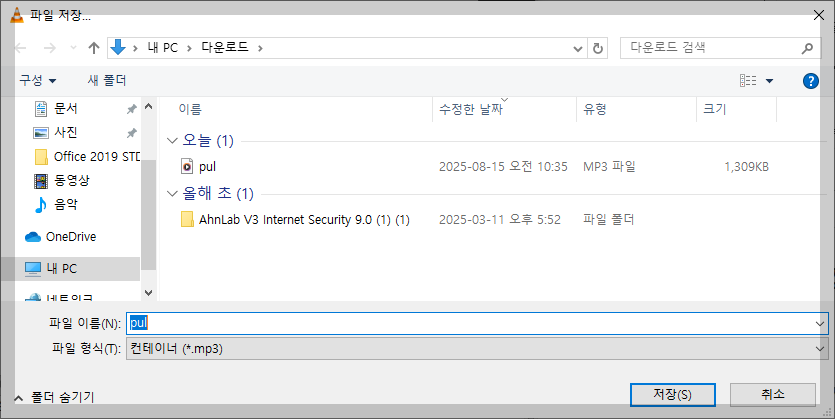
4. 저장 경로와 파일명 지정
- 대상 파일 → 찾아보기 버튼 클릭
- 저장할 위치 선택
- 파일 이름 입력 +
.mp3확장자 지정
5. 변환 시작
- 시작(Start) 버튼 클릭
- 하단 진행바가 끝까지 채워지면 변환 완료
- 지정한 폴더에서 MP3 파일 확인

6. 활용 팁
- 추출한 MP3 파일을 프레지(Prezi), 파워포인트, 동영상 편집 프로그램 등에 삽입 가능
- 불필요한 부분 자르기나 음량 조절은 Audacity 같은 무료 오디오 편집기로 보완 가능
💡 마무리
VLC 미디어 플레이어는 단순한 재생기능 외에도 강력한 변환·추출 기능을 제공합니다. 오디오만 필요한 경우, 이 방법을 사용하면 가볍고 빠르게 처리할 수 있습니다.
반응형