[코딩] 가상머신에 VSCode Server 설치하기
가상머신에 VSCode 설치하기
가상머신에서 코딩을 하기 위해 VSCode Server를 설치하는 것은 코딩 편리를 위해서 매우 좋습니다. Linux 환경에서 코딩에 익숙한 개발자는 큰 차이가 없지만 윈도에 익숙한 개발자라면 리눅스 가상머신 또는 AWS EC2 서버에 VSCode Server를 설치하는 것은 유익한 일입니다. 물론 리눅스 가상머신은 호스트에서 접근할 수 있는 '브리지 네트워크'로 가상 시스템을 구성해야 합니다.
curl 버전 확인
설치 파일을 내려받고 설치하기 위해 'curl'을 활용합니다. 버전을 확인해서 이미 설치가 되어 있다면 그대로 진행하고, 아니면 다음과 같이 'curl'을 설치합니다.

설치 파일 다운로드와 실행
다음과 같은 방법으로 VSCode Server 설치 파일을 내려받으면서 설치합니다. 명령에 사용되는 옵션은 다음 기능을 합니다.
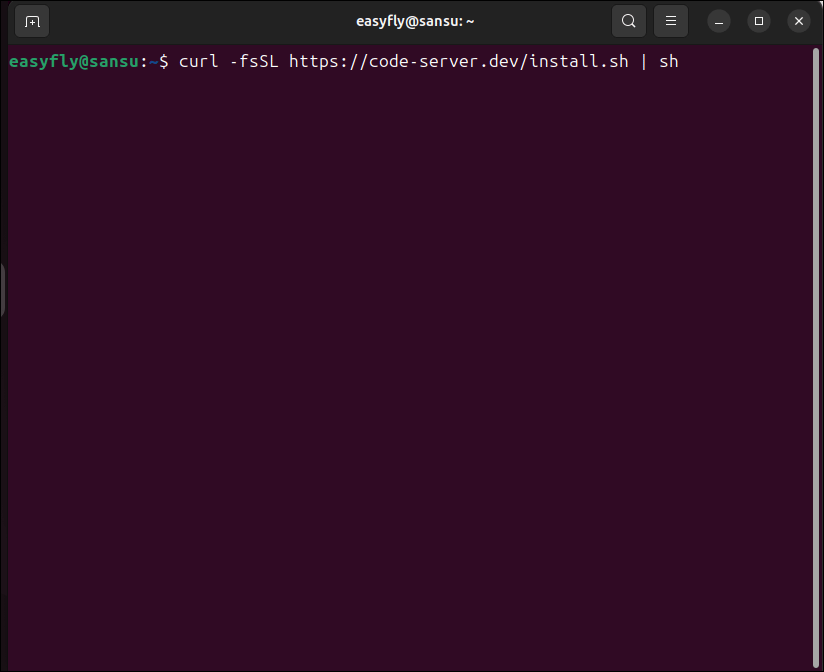
curl -fsSL 옵션은 스크립트를 안전하고 조용하게 내려받기 위해 자주 사용됩니다.
- -f: 서버 오류 발생 시 실패 처리(HTML 오류 페이지를 출력하지 않음).
- -s: 진행 상황이나 오류 메시지를 숨김(조용한 모드).
- -S: -s와 함께 쓰일 때 오류 메시지만 표시.
- -L: 리다이렉트가 있으면 최종 목적지까지 따라감.
즉, curl -fsSL은 불필요한 출력은 감추고, 오류만 보여주며, 자동으로 리다이렉트를 따라 안전하게 파일을 가져오는 용도로 쓰입니다.
VSCode Server 실행
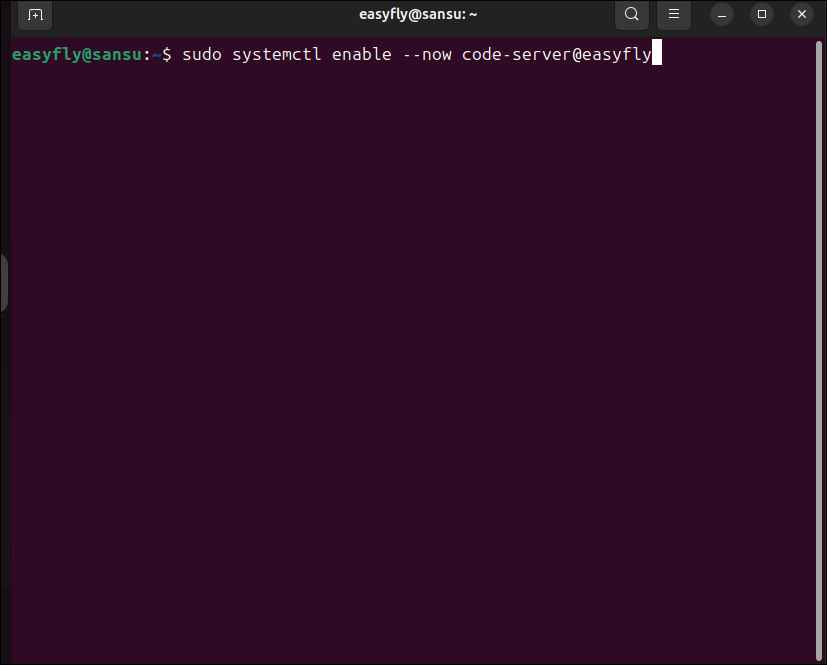
sudo systemctl enable --now code-server@[사용자계정] 명령은 code-server 서비스를 [사용자 계정]으로 등록하여 부팅 시 자동 실행되게 하고, 동시에 즉시 실행하는 설정입니다.
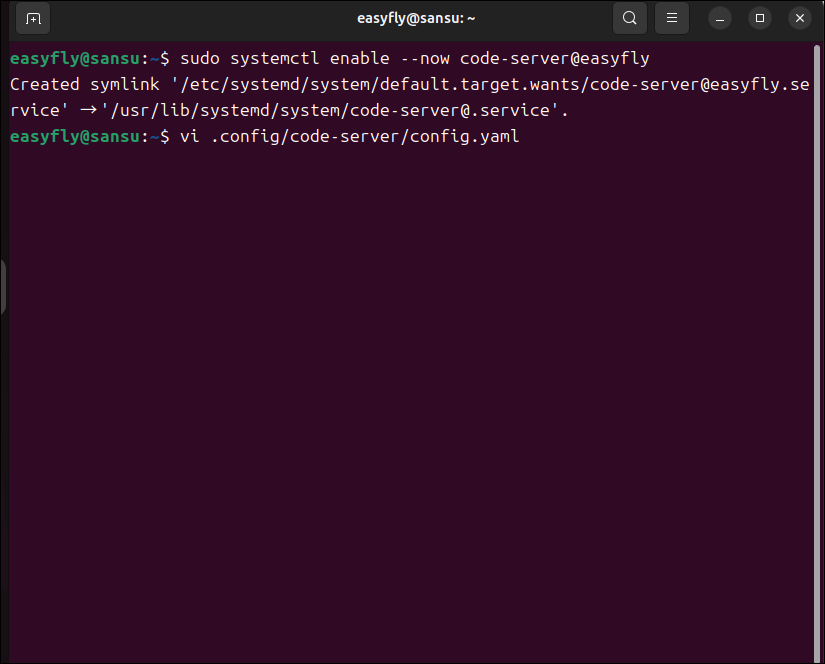
외부에서 접근하기 위한 환경 파일 편집
처음 실행된 환경은 내부에서만 접근될 수 있게 되어 있습니다. 외부에서 접근하기 위해서는(호스트나 아마존 EC2 접근) 환경을 수정하여 다시 실행합니다. 환경 파일은 [사용자 계정]의 '.config/code-server/config.yaml'입니다. 이 파일에는
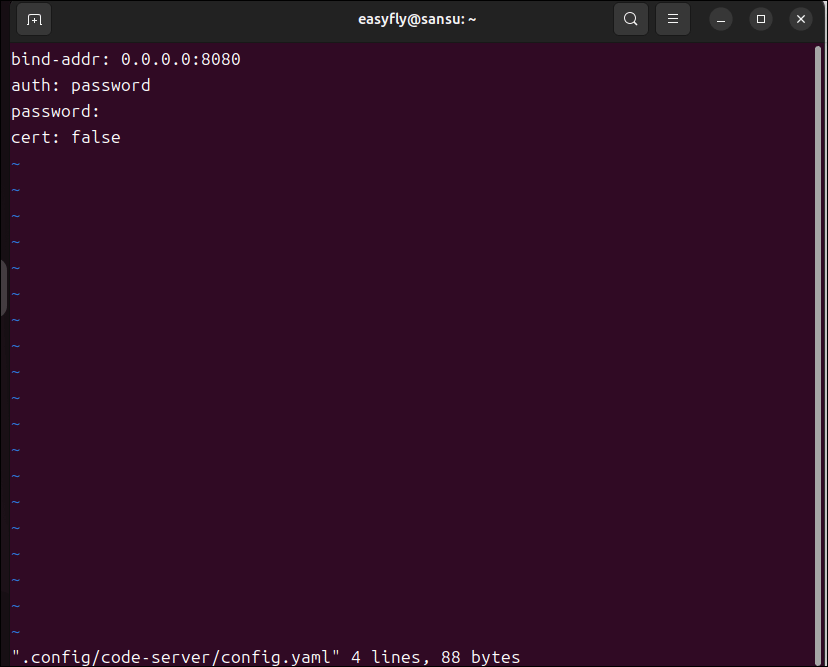
환경 파일 수정
모든 네트워크 인터페이스에서 8080 포트로 접속 허용하고 비밀번호 입력으로 접속하려면 다음과 같이 수정합니다. 제일 상단은 모든 네트워크 인터페이스 8080 포트로 접속을 허용하는 것입니다. 패스워드는 자신이 접속할 암호를 지정합니다. 기본 암호는 매우 복잡하기 때문에 수정하는 것이 좋습니다. 마지막 줄은 SSL 인증서 미사용(HTTP로 접속)입니다. 개발중에는 일반 HTTP 접속이 일반적입니다.
변경된 환경으로 다시 실행
환경 파일이 변경됐으니 다시 실행합니다. 다시 실행하는 명령은 'sudo systemctl restart code-server@[사용자 계정]입니다.

서버를 재시작하는 것은 시스템 서비스 관리자(systemd)를 조작하는 것이므로 sudo 권한이 필요합니다. 임시 실행이면 sudo 없이 직접 실행하면 됩니다. 'code-server --bind-addr 0.0.0.0:8080'처럼 직접 실행할 경우에는 sudo가 필요 없습니다. 하지만 이 방식은 터미널을 닫으면 종료됩니다. 지속적인 실행을 위해서는 시스템 서비스 관리자 조작이 필수입니다.
호스트에서 접근
호스트에서 접근하는 것은 아이피주소와 포트번호로 가능합니다. 물론 비밀번호를 요구합니다. 환경 파일에 등록한 비번을 입력하면 다음과 같이 창이 열립니다. 평소 VSCode를 사용하는 방법으로 코딩을 진행하면 됩니다.

정리
VM 머신에서 코딩을 하는 경우 클라우드 EC2나 VMware나 VirtualBox의 가상시스템에 접근할 때 사용하는 VSCdoe Server 설치에 관한 것입니다. VSCode Server 설치하고 환경파일을 수정하여 시스템 관리자로 실행하면 됩니다. 물론 보안에 주의해야 합니다.