컴퓨터 활용/노년에 즐기는 코딩
[AWS] Windows용 VM 연결
easyfly
2025. 9. 5. 10:38
반응형
AWS EC2 윈도즈 가상머신(RDP) 연결, 처음부터 끝까지 단계별 안내
1) 사전 점검(필수 체크리스트)
- 인스턴스 상태: EC2 콘솔 → 인스턴스 → 대상(예: itsa30-window-ec2) 선택 → 상태 검사 2/2 통과인지 확인합니다.
- 퍼블릭 IP 확보: 세부 정보의 퍼블릭 IPv4 주소를 확인합니다. 중단/시작 때 IP가 바뀌지 않게 하려면 **탄력적 IP(Elastic IP)**를 할당·연결해 두는 것을 권장합니다(아래 7절 참고).
- 보안 그룹(포트 3389): 인바운드 규칙에 RDP(TCP 3389)가 소스: 내 IP(권장) 로 열려 있어야 합니다.
- 키 페어(.pem) 보관: 윈도우는 SSH 키로 접속하지 않습니다. 키 페어는 ‘Administrator 암호를 복호화’하는 데만 사용합니다. 인스턴스 생성 시 사용한 .pem 파일이 있어야 합니다.
헷갈리기 쉬운 포인트
- 리눅스: SSH 키(비밀번호 없음)로 접속
- 윈도: RDP 비밀번호로 접속(이 비밀번호를 .pem으로 콘솔에서 복호화하여 획득)
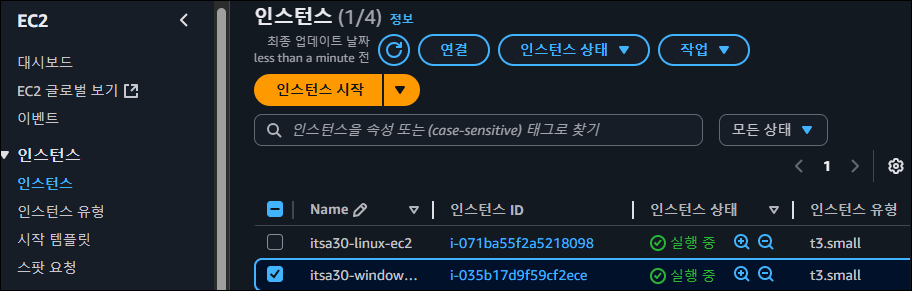
2) 윈도우 Administrator 암호 가져오기
- EC2 콘솔에서 대상 인스턴스 선택.
- 상단 작업 → 보안 → Windows 암호 가져오기(Get Windows password).
- 암호 생성까지 초기화 시간이 필요합니다(처음 부팅 후 수분 소요될 수 있음).
- 키 페어(.pem) 내용을 붙여넣거나 업로드 → 복호화(Decrypt) → Username: Administrator / Password: (복호화 결과) 확인·복사.
- 첫 연결 후에는 관리자 비밀번호를 즉시 변경하는 것을 권장합니다.
3) 원격 데스크톱(RDP) 클라이언트로 접속(Windows PC 기준)
방법 A. 콘솔에서 .rdp 파일 내려받아 실행(가장 간단)
- 인스턴스 선택 → 상단 연결(Connect) → RDP 클라이언트 탭.
- 원격 데스크톱 파일 다운로드 클릭(.rdp 파일).
- 다운로드한 .rdp 파일 더블클릭 → 보안 경고는 연결 계속.
- 사용자 이름에 Administrator 입력 → 비밀번호에 2절에서 복사한 암호 붙여넣기 → 확인.
- 인증서 경고가 나오면 예(신뢰) 를 선택하고 바탕화면이 뜨면 접속 성공입니다.
방법 B. ‘원격 데스크톱 연결’ 앱에서 직접 입력
- Windows 시작 메뉴에서 원격 데스크톱 연결(mstsc) 실행.
- 컴퓨터에 퍼블릭 IP 입력(예: 43.xxx.xxx.xxx).
- 옵션 표시 → 사용자 이름에 Administrator 입력 → 연결.
- 암호 입력 후 접속합니다.
- 자주 접속한다면 다른 이름으로 저장을 눌러 .rdp 프로파일을 보관해 두면 편합니다.
팁: 자격 증명 관리자(Windows Credential Manager) 에 계정을 저장해 두면 다음 접속 때 암호 재입력 과정을 줄일 수 있습니다.
4) 접속 직후 필수 초기 설정(권장 보안·관리)
- Administrator 암호 즉시 변경: 더 강한 암호로 교체.
- Windows Update 실행: 보안 패치 최신화.
- 원격 데스크톱 네트워크 레벨 인증(NLA) 확인(기본 활성).
- 추가 관리자 계정 생성(선택): 일상 운영용 계정을 별도 생성.
- AWS Systems Manager(SSM) 에이전트 확인/업데이트: 향후 3389을 닫고도 브라우저 기반 원격 데스크톱(Fleet Manager) 사용이 가능해집니다(8절 참조).
5) 연결이 안 될 때, 빠른 점검 순서(체크리스트)
- 상태 검사: 2/2 통과 여부 확인.
- 보안 그룹: 인바운드에 RDP 3389 열려 있는지, 소스 범위가 너무 좁거나(회사망 등) 반대로 0.0.0.0/0로 과하게 열려 있지 않은지 점검(테스트는 내 IP로 시작).
- 서브넷 라우팅: 퍼블릭 서브넷인지, Internet Gateway 로 나가는 라우트(0.0.0.0/0 -> igw-…)가 있는지.
- 네트워크 ACL: 인바운드 3389/TCP, 아웃바운드 에페멀 포트(1024–65535) 허용 여부.
- 사내망 정책: 일부 회사/기관망은 3389 아웃바운드를 막습니다. 이 경우 8절의 SSM 원격 데스크톱을 쓰면 443 기반 터널로 우회 가능합니다.
- Windows 방화벽: 기본 AWS AMI는 RDP 허용이지만, 정책 변경 시 차단될 수 있습니다.
- 퍼블릭 IP 변경: 인스턴스 재시작 후 IP가 바뀌면 기존 .rdp 파일로는 접속 실패합니다(7절 탄력적 IP로 예방).
6) 보안 그룹 인바운드 규칙 설정(예시)
- 유형: RDP
- 프로토콜/포트: TCP 3389
- 소스: 내 IP(콘솔에서 “내 IP” 선택 시 자동 입력)
- 설명: “RDP from my office/home”
테스트 완료 후에는 가능한 한 ‘내 IP’만 허용하거나 SSM 방식으로 전환해 3389를 닫는 것을 권장합니다.
7) 탄력적 IP(Elastic IP) 할당·연결(고정 공인 IP 권장)
- EC2 콘솔 좌측 네트워크 및 보안 → 탄력적 IP.
- 탄력적 IP 주소 할당 → 확인.
- 목록에서 새 IP 선택 → 주소 연결 → 대상 인스턴스/네트워크 인터페이스 선택 → 연결.
- 이제 인스턴스를 중지/시작해도 퍼블릭 IP가 고정됩니다. .rdp 파일을 한 번만 만들어 계속 재사용하세요.
8) 대안: 3389을 열지 않고 접속(SSM 원격 데스크톱)
보안 요구가 높은 환경(회사망, 교육기관 등)에서는 AWS Systems Manager(Fleet Manager의 Remote Desktop) 를 쓰면 보안 그룹에서 3389을 열 필요가 없습니다.
필수 조건:
- 인스턴스에 SSM Agent 설치(최신 AWS Windows AMI는 기본 포함).
- 인스턴스에 IAM 역할(AmazonSSMManagedInstanceCore) 연결.
- 인스턴스가 SSM 엔드포인트에 나갈 수 있는 네트워크(인터넷/프록시/VPC 엔드포인트) 구성.
절차(개요):
- IAM 역할을 생성/연결 → 인스턴스 재평가 후 SSM에 등록됨.
- AWS 콘솔 Systems Manager → Fleet Manager → 노드 선택 → Remote Desktop 실행.
- 브라우저에서 바로 원격 데스크톱이 열립니다(회사망 443 허용 환경에서 유리).
9) 운영 팁(안정성과 편의성 향상)
- 접속 자동화: 자주 쓰는 PC에서는 .rdp 파일과 자격 증명 관리자 저장으로 원클릭 접속.
- 백업: 중요한 설정 후에는 AMI 생성(머신 스냅샷)로 롤백 지점 확보.
- 비용 관리: 사용하지 않을 때 정지(Stop)하거나, 필요시 스케줄링으로 자동 정지.
- 모니터링: CloudWatch 알람으로 CPU/Network/RDP 실패 지표를 감시.
- 패치/안티바이러스: 정기 업데이트 및 보안 솔루션 운영.
10) 한눈에 보는 ‘최소 절차’ 요약
- 인스턴스 실행 중 + 상태검사 2/2 확인.
- Windows 암호 가져오기에서 .pem로 Administrator 비밀번호 복호화.
- 보안 그룹 인바운드에 RDP 3389(소스: 내 IP) 열기.
- 연결 → RDP 클라이언트 → .rdp 파일 다운로드 → 실행 → 암호 입력.
- 접속 성공 후 암호 변경, Windows Update, 필요 시 탄력적 IP 연결.
- 장기적으로는 SSM 원격 데스크톱 준비하여 3389 닫기 권장.
반응형