컴퓨터 활용/구글을 통한 스마트워크
안드로이드와 아이폰에서 플레이북 연결 차이
easyfly
2025. 9. 14. 10:35
반응형
안드로이드와 아이폰에서 플레이북 연결 차이
안드로이드와 아이폰(iOS)에서 ePub 파일을 구글 플레이북으로 열리게 설정하는 방법을 각각 정리합니다.
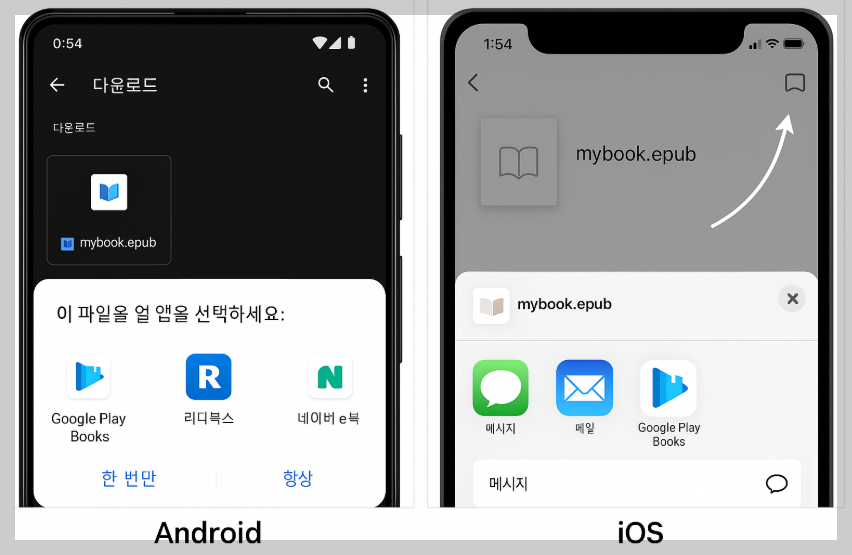
📱 안드로이드(Android)
1. 구글 플레이북 설치
- 대부분 기본으로 설치되어 있으나, 없다면 Google Play 스토어에서 "Google Play Books" 앱을 설치합니다.
2. ePub 기본 앱으로 설정
- 파일 관리자(또는 다운로드 앱)에서 ePub 파일을 탭합니다.
- 앱 선택창이 나오면 Google Play Books를 선택합니다.
- 아래에서 “항상”을 선택 → 이후 모든 ePub이 자동으로 플레이북에서 열립니다.
3. 다른 앱이 이미 기본으로 설정된 경우
- 설정 → 앱 → 기본 앱 메뉴로 이동합니다.
- ePub과 연결된 앱(예: 리디북스, 네이버 e북 등)을 찾아서 들어갑니다.
- 기본으로 설정됨 또는 기본값 지우기를 선택합니다.
- 다시 ePub 파일을 열면 앱 선택창이 나오고, 여기서 Google Play Books → 항상을 지정합니다.
4. 플레이북에 직접 업로드
- Google Play Books 앱 실행 → 내 책 → 파일 업로드
- 스마트폰 저장소나 구글 드라이브에서 ePub을 불러와 업로드하면, 내 계정에 저장되어 모든 기기에서 읽을 수 있습니다.
📱 아이폰(iOS)
아이폰에서는 안드로이드처럼 기본 앱 지정 기능이 없습니다. 대신 공유하기 기능을 통해 플레이북으로 불러와야 합니다.
1. 구글 플레이북 설치
- App Store에서 "Google Play Books"를 설치합니다.
2. ePub 파일 불러오기
- Safari, 메일, 파일 앱 등에서 ePub 파일을 탭합니다.
- 오른쪽 위의 **공유 아이콘(□에 ↑ 화살표)**을 누릅니다.
- 공유 가능한 앱 목록에서 Google Play Books를 선택합니다.
- 보이지 않으면 더보기 버튼을 눌러 추가할 수 있습니다.
- 선택하면 ePub이 Google Play Books 라이브러리에 업로드됩니다.
3. 이후 이용
- 한 번 업로드된 ePub은 Google Play Books 앱 안의 "내 책"에서 언제든지 열 수 있습니다.
- iPhone에서는 “항상 플레이북으로 열기” 같은 고정 설정은 불가능하고, 파일을 한 번씩 공유 → 플레이북으로 옮겨야 합니다.
✅ 정리
- 안드로이드: 기본 앱을 플레이북으로 지정할 수 있어 ePub을 열면 곧바로 실행됩니다.
- 아이폰: 기본 앱 지정은 불가능 → 대신 공유하기 → Google Play Books로 불러와야 합니다.
반응형