컴퓨터 활용
Microsoft Edge 브라우저 알림 설정
easyfly
2025. 9. 20. 07:52
반응형
Microsoft Edge 브라우저 알림 설정
Microsoft Edge 브라우저 알림 설정 메뉴입니다. 원하지 않는 알림을 차단하려면 다음 순서대로 하시면 됩니다.
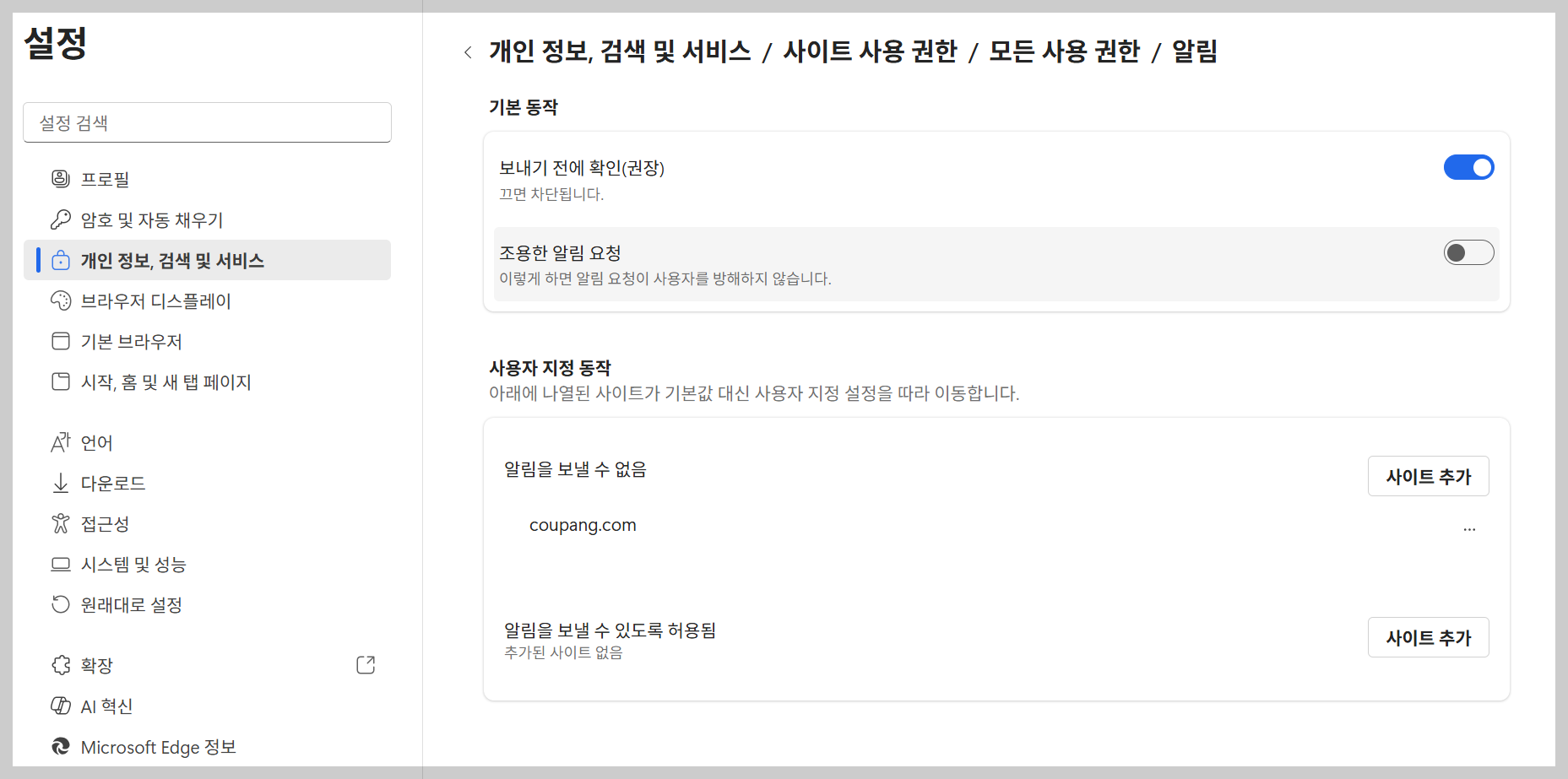
1. 알림 차단 기본 설정
- 보내기 전에 확인(권장)을 켜두세요.
→ 이 상태면, 새로운 사이트가 알림을 보내려 할 때 허용 여부를 직접 선택할 수 있습니다. - 조용한 알림 요청을 켜면, 알림 허용 창이 눈에 잘 띄지 않게 표시되어 성가신 팝업이 줄어듭니다.
2. 특정 사이트 알림 차단
- 사용자 지정 동작 영역으로 이동합니다.
- 알림을 보낼 수 없음 목록에 차단하고 싶은 사이트를 추가하세요.
- [사이트 추가] 버튼을 눌러 차단할 사이트 주소 입력 → [추가] 클릭.
- 예: news.example.com
- 이미 등록된 사이트(coupang.com처럼) 옆의 … 버튼을 눌러 [삭제]하거나 [차단]으로 조정할 수도 있습니다.
3. 알림 허용 사이트 관리
- 반대로 꼭 필요한 사이트는 알림을 보낼 수 있도록 허용됨 목록에 추가하세요.
- [사이트 추가] → 주소 입력 → [추가].
4. 팁
- 불필요한 알림이 많이 오는 경우 차단 목록에 하나씩 등록하면 됩니다.
- 사이트 접속 시 알림 허용 창이 뜨면 항상 “차단”을 선택하세요. 그러면 자동으로 차단 목록에 추가됩니다.
👉 이렇게 설정해 두시면 원치 않는 알림은 차단되고, 필요한 사이트만 알림을 받을 수 있습니다.
반응형