스마트폰 교육/스마트폰 활용 팁
[아이폰] 홈 화면 편집과 도크 관리
easyfly
2025. 9. 30. 11:00
반응형
[아이폰] 홈 화면 편집과 도크 관리
아이폰을 쓰다 보면 앱이 점점 많아져서 원하는 것을 찾기 어려워집니다. 이럴 때 홈 화면과 도크를 정리하면 훨씬 효율적으로 쓸 수 있습니다. 자주 사용하는 앱을 바로 꺼내 쓰고, 필요 없는 앱은 보관함으로 넘겨 깔끔하게 관리해 보세요.
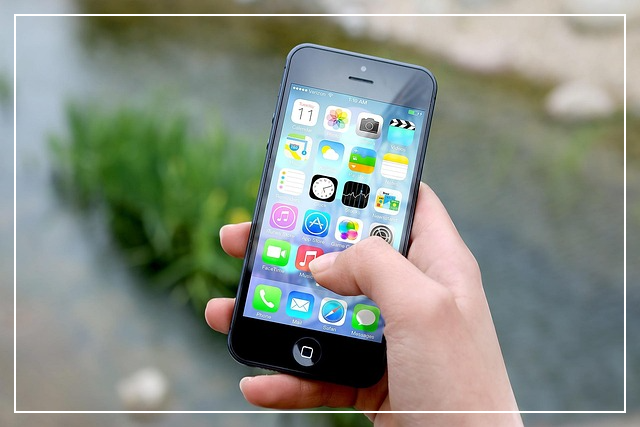
홈 화면 편집하기
앱 이동하기
원하는 앱을 길게 누르면 메뉴가 뜹니다. 여기서 ‘홈 화면 편집’을 선택하면 아이콘이 흔들리면서 이동할 수 있습니다. 원하는 자리로 드래그하면 즉시 위치가 바뀝니다.
앱 삭제하기
앱이 흔들리는 상태에서 “-” 버튼을 누르면 삭제 메뉴가 나타납니다.
- 앱 제거: 홈 화면에서만 사라지고 ‘앱 보관함’에는 남습니다.
- 앱 삭제: 기기에서 완전히 삭제됩니다.
폴더 만들기
앱 하나를 다른 앱 위로 끌어놓으면 자동으로 폴더가 생깁니다. 폴더 이름은 직접 바꿀 수 있으며, 비슷한 종류의 앱을 묶어두면 정리가 잘 됩니다.
도크(Dock) 관리하기
도크는 아이폰 화면 맨 아래에 고정된 공간으로, 자주 쓰는 앱을 두면 가장 편리합니다.
도크에 앱 추가하기
- 홈 화면 편집 모드에서 원하는 앱을 끌어 도크로 옮깁니다.
- 원하는 위치에 놓으면 추가됩니다.
도크에서 앱 제거하기
도크에 있는 앱을 편집 모드에서 밖으로 끌어내면 자동으로 홈 화면으로 올라갑니다.
도크에 넣을 수 있는 앱 개수
- 아이폰은 최대 4개 앱만 도크에 넣을 수 있습니다.
- iPad는 더 많은 앱을 넣을 수 있고, 최근 사용한 앱도 자동으로 표시됩니다.
활용 팁
- 자주 쓰는 앱 고정: 전화, 메시지, Safari, 음악처럼 늘 사용하는 앱을 도크에 넣어두면 편리합니다.
- 폴더 활용: 도크에 폴더를 넣으면 여러 앱을 한꺼번에 관리할 수 있습니다. 예를 들어 ‘SNS’ 폴더를 만들어 카톡, 인스타그램, 페이스북을 모아 두면 찾기 쉽습니다.
- 홈 화면 정리: 사용 빈도가 낮은 앱은 앱 보관함에 넘기고, 홈 화면은 꼭 필요한 앱 위주로 단순하게 구성하세요.
아이폰은 작은 습관만 바꿔도 훨씬 더 스마트하게 쓸 수 있습니다. 홈 화면과 도크를 잘 관리해 두면 앱을 찾는 시간이 줄고, 원하는 기능을 바로 실행할 수 있습니다. 오늘 한번 도전해 보시겠습니까?
반응형