카테고리 없음
Calibre에서 EPUB → PDF 변환 시 “표지 포함 인쇄용 설정”
easyfly
2025. 10. 14. 16:35
반응형
이번에는 Calibre에서 EPUB → PDF 변환 시 “표지 포함 인쇄용 설정”을 프로필로 저장하는 방법을 단계별로 안내드리겠습니다.
이 방법을 해두면, 이후부터는 버튼 한 번만 눌러도 항상 같은 품질의 PDF가 자동으로 생성됩니다.
🧭 1. 변환 기본 설정 창 열기
- Calibre 실행
- 상단 메뉴에서 ▼(화살표) → [기본 변환 설정](Preferences → Conversion → Common options) 클릭
(또는 단축키 Ctrl + P → “변환” 검색) - “책 변환(Conversion)” 설정 패널이 열리면, 아래의 탭들을 순서대로 설정합니다.
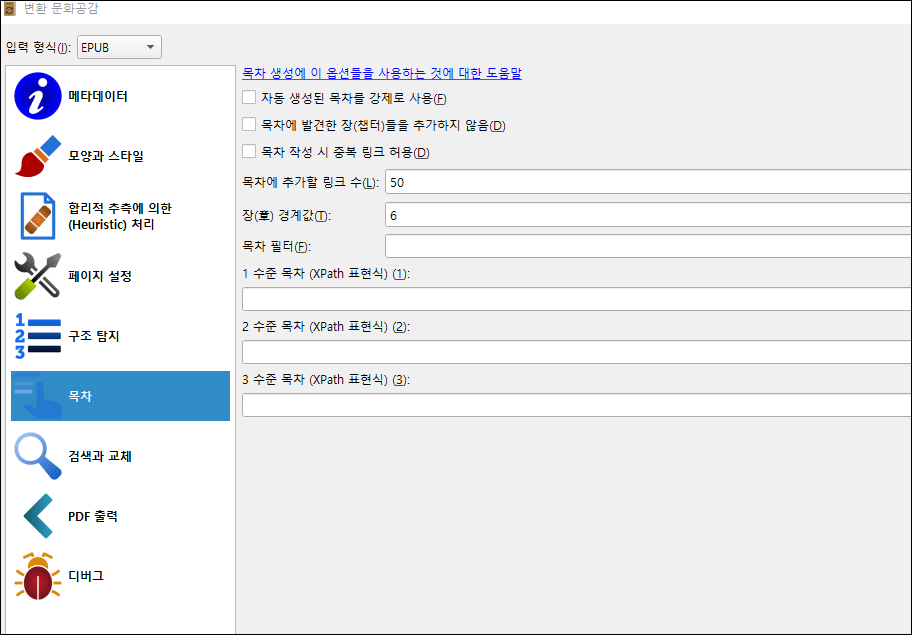
⚙️ 2. [PDF 출력] 탭 — 용지와 여백 지정
- 페이지 크기(Page size): A4
- 여백(Margins)
- 위 36pt / 아래 36pt / 왼쪽 40pt / 오른쪽 40pt
- 가정용 프린터 기준으로 가장 균형 잡힌 설정입니다.
- PDF 제목(Titles): “책 제목 사용(Use book title)” 체크
- 페이지 번호 삽입은 해제 (시집에는 불필요)
🪶 3. [모양(서식, Look & Feel)] 탭 — 시집 스타일 유지
- 본문 폰트: KoPub Batang 또는 Batang
- 줄 간격(Line height): 1.7
- 문단 간 간격: 0.5em
- 텍스트 정렬: 왼쪽 정렬(Left-aligned)
- “장 제목(h2)” 스타일을 가운데 정렬로 맞추려면 CSS에 다음 코드 추가:
- h2 { text-align: center; margin-top: 1em; font-weight: normal; }
🧩 4. [EPUB 입력] 탭 — 커버 포함 설정
- 책의 표지를 첫 페이지로 포함 ✅ 반드시 체크
→ 이 설정이 핵심입니다. - EPUB 파일 안에 cover.xhtml이 없더라도 Calibre가 자동으로 생성해 줍니다.
🧾 5. [메타데이터] 탭 — 표지 이미지 확인
- 표지가 비어 있으면 “표지 선택”으로 직접 지정 (cover.jpg)
- “저자명”과 “제목”을 수정해 두면 PDF 메타데이터에도 반영됩니다.
💾 6. 현재 설정값을 “프로필”로 저장하기
- 모든 탭 설정이 완료되면
변환 창 오른쪽 아래에 있는 “구성(Configuration)” 아이콘 ⚙️ 클릭 - “저장(Save current settings as default)” 선택
- 이름을 예를 들어 다음처럼 저장합니다.
👉 PDF_인쇄용_표지포함_A4 - 이제부터 Calibre에서 EPUB을 PDF로 변환할 때,
상단의 [책 변환] → 구성(Configuration) → 불러오기(Load preset) 메뉴에서
방금 저장한 프로필을 선택하면 모든 설정이 자동으로 적용됩니다.
📘 7. 테스트 변환
- 시집 EPUB 파일을 선택
- [책 변환] → 출력 형식: PDF → 프로필 불러오기(PDF_인쇄용_표지포함_A4)
- 변환 실행 후 첫 페이지에 표지 이미지가 포함되어 있는지 확인합니다.
🌿 보너스: Calibre를 인쇄용 변환기로 활용할 때 유용한 팁
| 목적 | 추천 설정 | 비고 |
| 가정용 프린터 출력 | A4 / 여백 36~40pt / 표지 포함 | 잉크젯 프린터 |
| 인쇄소 PDF 납품 | A5 또는 B5 / 해상도 300dpi / 표지 JPG 교체 | 인쇄 품질용 |
| 블로그 게시용 PDF | Letter / 여백 최소 / 폰트 임베드 | 용량 절감 |
반응형