VM의 MySQL 서버에 연결하여 연습
💡 MySQL Workbench로 VM의 MySQL 서버에 연결하는 방법
MySQL Workbench는 데이터베이스를 시각적으로 관리할 수 있는 강력한 도구입니다.
이번 글에서는 가상머신(VM)에 설치된 MySQL 서버에 Workbench를 이용해 연결하고
테이블을 만들어 연습하는 과정을 소개합니다.
1️⃣ Workbench 시작 화면에서 새 연결 만들기
MySQL Workbench를 실행하면 다음과 같은 환영 화면이 나타납니다.
화면 하단에 “MySQL Workbench could not detect any MySQL server running”이라는 문구가 보이더라도 걱정하지 마세요.
이 메시지는 로컬(Windows)에는 서버가 없다는 뜻일 뿐,
우리가 연결하려는 VM 서버는 별도의 IP를 통해 접근할 수 있습니다.
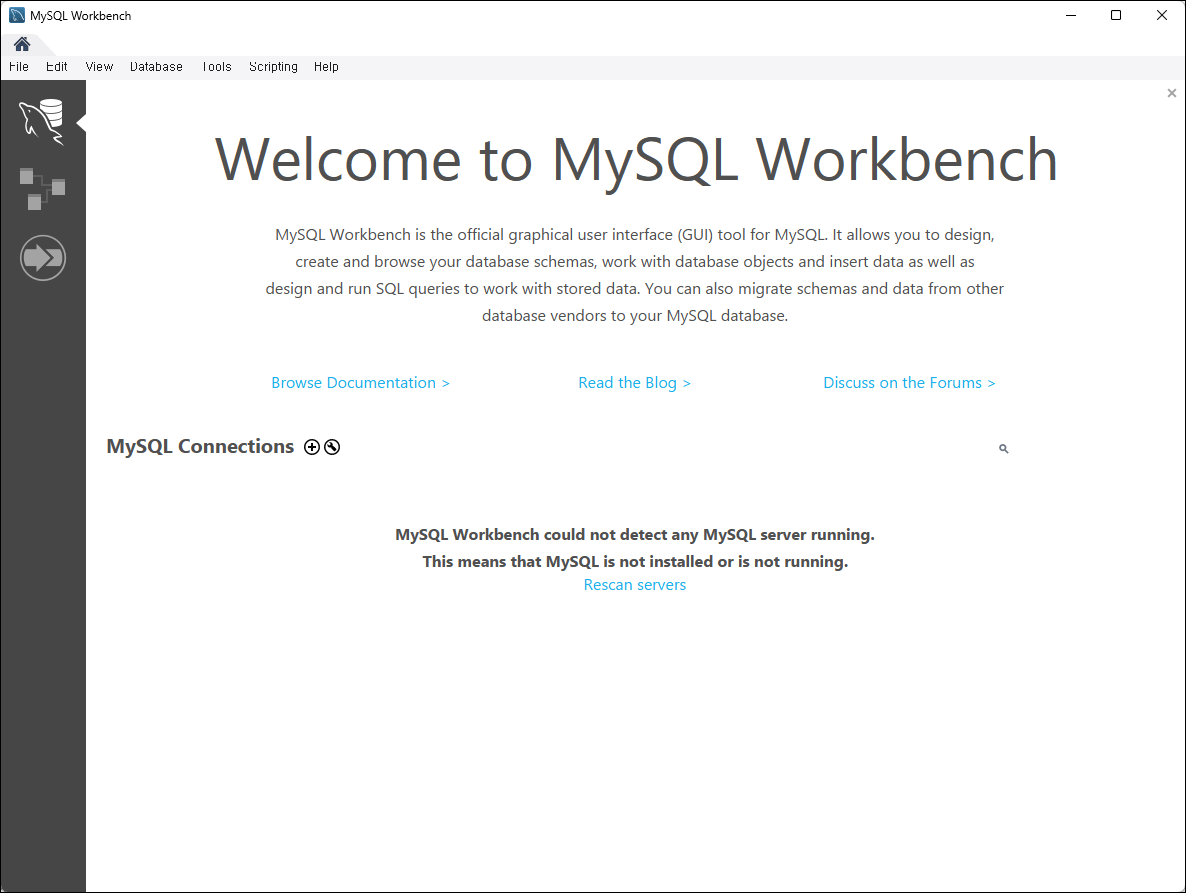
- 화면 중앙의 MySQL Connections 영역에서
➕ 버튼을 눌러 새 연결을 추가합니다.
2️⃣ 새 연결 설정하기
‘Setup New Connection’ 창이 열리면 다음 정보를 입력합니다.
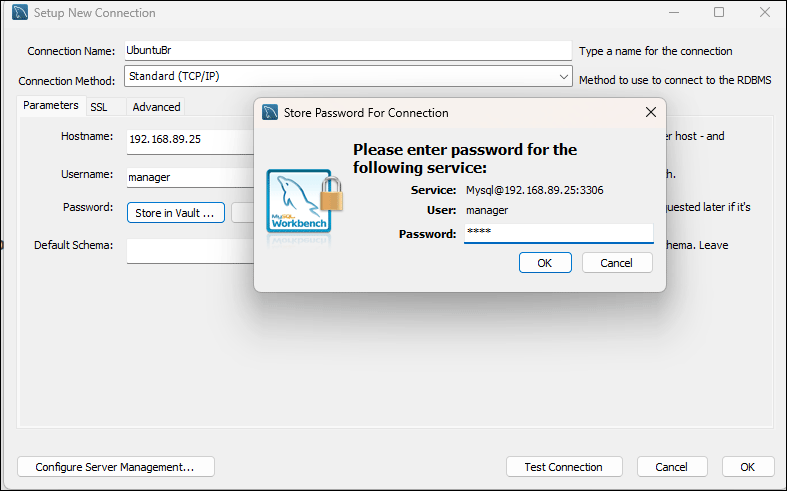
| 항목 | 내용 |
| Connection Name | UbuntuBr (임의 이름 가능) |
| Connection Method | Standard (TCP/IP) |
| Hostname | VM의 IP 주소 (예: 192.168.89.25) |
| Port | 3306 |
| Username | MySQL 사용자명 (예: manager) |
- 비밀번호는 Store in Vault… 버튼을 눌러 저장할 수 있습니다.
- 입력 후 Test Connection 버튼을 눌러 연결을 확인합니다.
- 비밀번호 입력 창이 다시 뜨면 패스워드를 입력하고 OK를 누릅니다.
3️⃣ 연결 테스트 성공 확인
잠시 후 다음과 같은 메시지가 나타납니다.
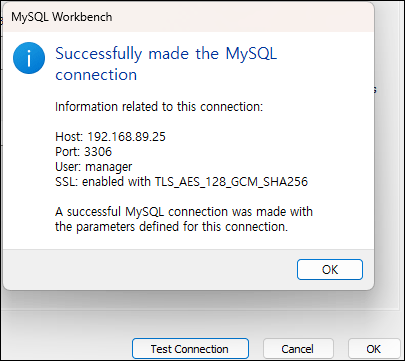
Successfully made the MySQL connection
이 문구는 Workbench가 VM에 설치된 MySQL 서버와 정상적으로 통신 중이라는 뜻입니다.
SSL 암호화(TLS_AES_128_GCM_SHA256)가 활성화되어 있음을 볼 수 있습니다.
OK 버튼을 클릭하면 연결이 저장되고,
이제 홈 화면의 MySQL Connections 목록에 UbuntuBr 연결이 표시됩니다.
4️⃣ VM 서버 접속 후 데이터베이스 작업 시작
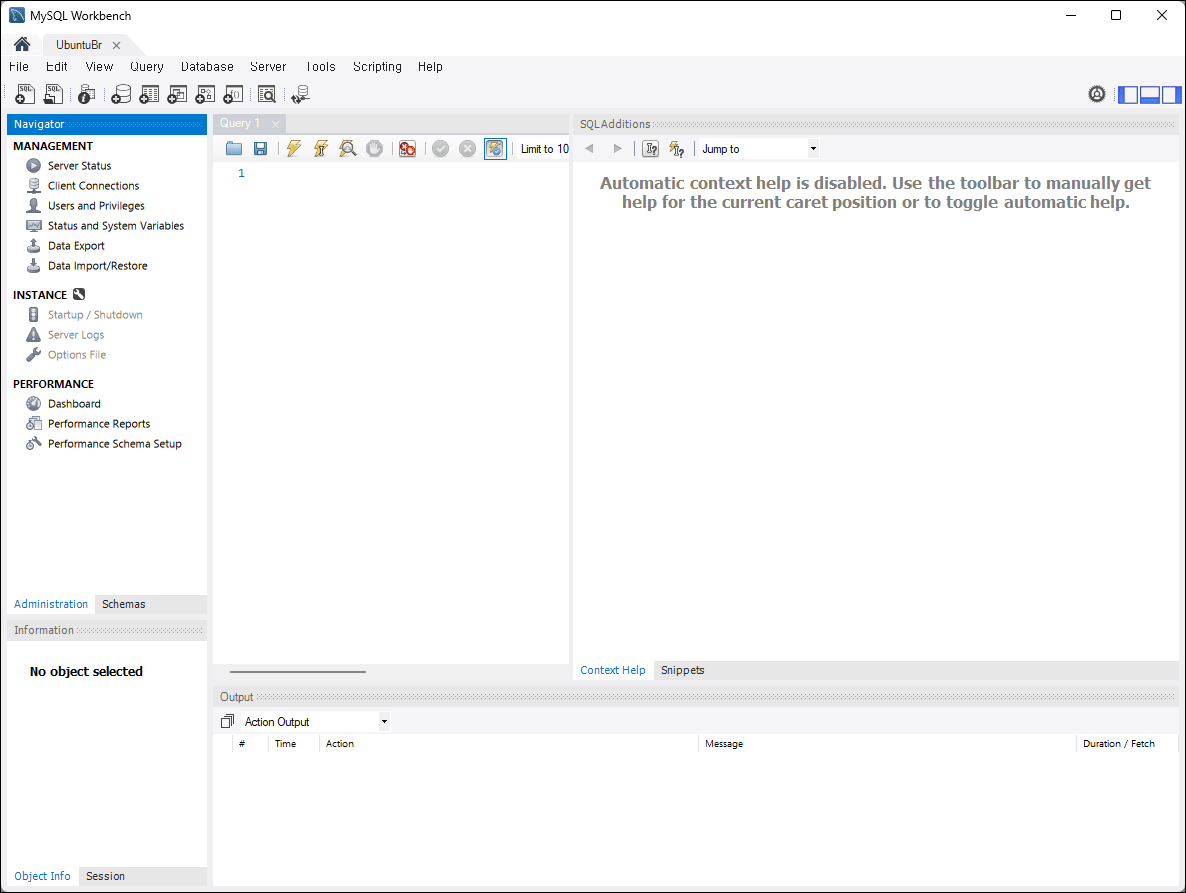
이제 UbuntuBr 연결을 클릭하면 본격적인 MySQL 관리 화면이 열립니다.
왼쪽의 Navigator 패널에서 다음과 같은 메뉴를 볼 수 있습니다.
- MANAGEMENT: 서버 상태, 사용자 관리
- INSTANCE: 서버 로그 및 환경 설정
- PERFORMANCE: 성능 모니터링
- SCHEMAS: 데이터베이스 목록
상단에는 SQL 편집기 창이 열려 있으며,
여기서 직접 쿼리를 입력해 명령을 실행할 수 있습니다.
5️⃣ 실습: 데이터베이스와 테이블 만들기
연결이 완료되었다면 간단한 실습으로 연습을 해보세요.
- 왼쪽 Schemas에서 오른쪽 클릭 → Create Schema
- 이름: testdb
- 문자셋: utf8mb4_general_ci
- 새로 만든 testdb 선택 → Tables → Create Table
- 테이블 이름: users
- id (INT, PK, NN, AI)
- name (VARCHAR(100))
- email (VARCHAR(200))
- Apply → Apply → Finish
- SQL 창에서 아래 쿼리 실행:결과로 홍길동의 데이터가 표시되면 성공입니다!
- INSERT INTO users (name, email) VALUES ('홍길동', 'hong@example.com'); SELECT * FROM users;
✅ 마무리
이 과정을 통해 MySQL Workbench에서 로컬 서버뿐 아니라 원격 VM 서버에도 쉽게 접속할 수 있습니다.
직접 SQL을 실행하면서 테이블을 만들고 데이터를 조작해 보면
데이터베이스의 구조와 동작 원리를 한눈에 이해할 수 있습니다.
가상머신 환경에서 연습하면 실제 서버 운영과 거의 동일한 조건에서
안전하게 실습할 수 있습니다.
💬 Tip:
Workbench를 닫았다가 다시 열어도,
한 번 저장한 연결(UbuntuBr)은 그대로 남아 있으므로
클릭 한 번으로 언제든지 MySQL 서버에 접속할 수 있습니다.