컴퓨터 활용/노년에 즐기는 코딩
MySQL Workbench — Server Status 화면
easyfly
2025. 10. 27. 07:09
반응형
🖥️ MySQL Workbench — Server Status 화면 해설
MySQL Workbench는 MySQL 서버를 시각적으로 관리하고, 데이터베이스 설계·쿼리 실행·성능 모니터링을 통합 지원하는 GUI 도구입니다.
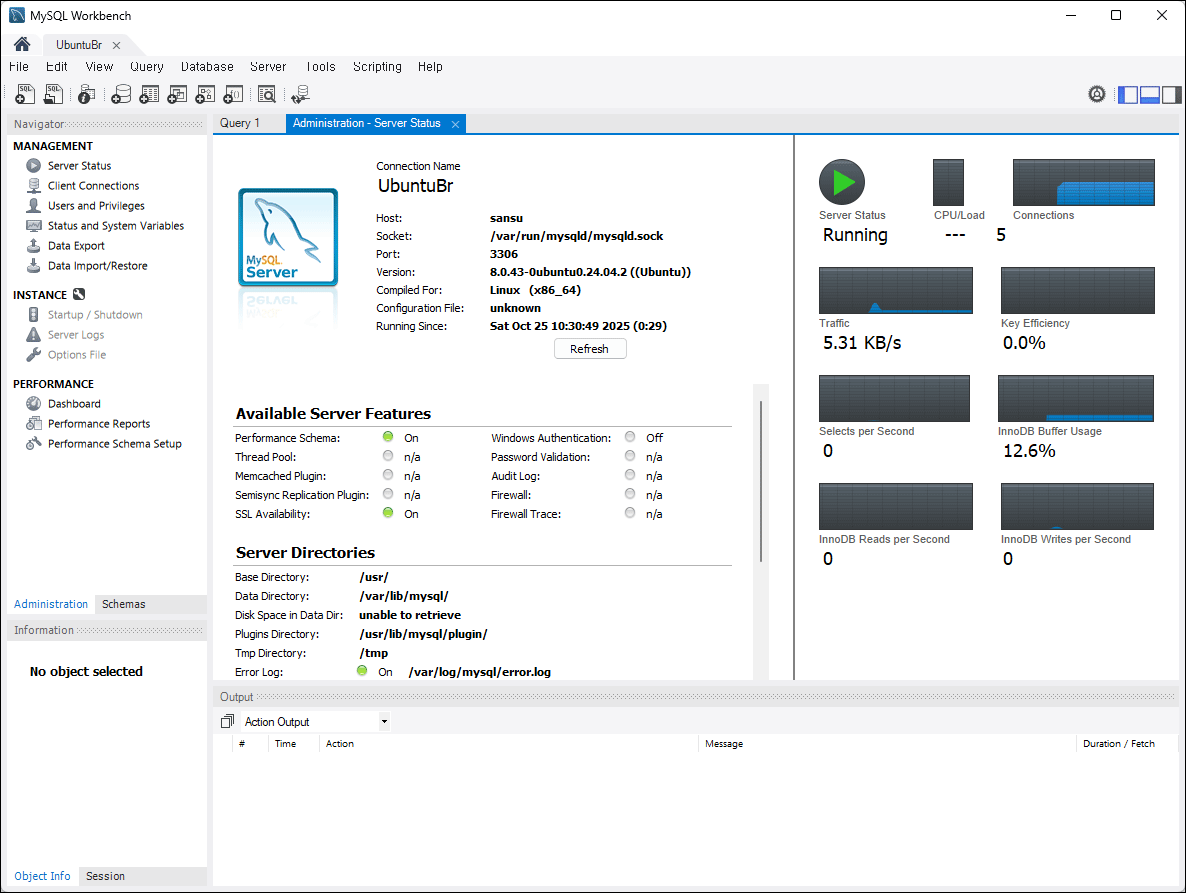
① Connection Name
- UbuntuBr
- 사용자가 설정한 연결 이름입니다.
- Workbench 홈 화면에서 클릭해 접속한 연결이 이 이름으로 표시됩니다.
② 기본 연결 정보 (왼쪽 상단)
이 영역은 현재 접속 중인 MySQL 서버의 핵심 정보를 보여줍니다.
| 항목 | 설명 |
| Host | 서버 호스트 이름 또는 IP (예: sansu) |
| Port | MySQL 기본 포트 번호 (3306) |
| Version | 서버 버전 (8.0.43-0ubuntu20.04.2) |
| Compiled for | 서버가 설치된 OS 및 아키텍처 (Linux (x86_64)) |
| Configuration File | 설정 파일 경로 (my.cnf), Ubuntu 환경에서는 보통 /etc/mysql/my.cnf |
| Running Since | 서버가 실행 중인 시간 (예: Sat Oct 25 10:34:59 2025) |
👉 이 정보를 통해 서버 버전, 운영체제, 실행 상태를 빠르게 파악할 수 있습니다.
③ Available Server Features (서버 기능 상태)
서버의 주요 기능 모듈이 활성화되어 있는지 확인할 수 있습니다.
| 기능 | 설명 |
| Performance Schema | MySQL 성능 모니터링 기능 (ON이면 쿼리 분석 가능) |
| SSL Availability | 서버와 클라이언트 간 암호화 통신 사용 여부 |
| Thread Pool / Memcached Plugin | 고성능 트래픽 처리용 기능 (일반 환경에서는 n/a) |
| Windows Authentication / Password Validation | 사용자 인증 관련 옵션 |
| Audit Log / Firewall Trace | 보안 및 감사 기능 설정 상태 |
✅ 대부분의 기본 서버는 Performance Schema: ON, SSL: ON 만 활성화되어 있습니다.
④ Server Directories (서버 디렉터리 경로)
MySQL이 실제 데이터를 저장하거나 로그를 관리하는 디렉터리 위치를 보여줍니다.
| 항목 | 경로 | 설명 |
| Base Directory | /usr/ | MySQL 기본 프로그램 설치 위치 |
| Data Directory | /var/lib/mysql/ | 실제 DB 파일(.ibd, .frm 등) 저장소 |
| Plugins Directory | /usr/lib/mysql/plugin/ | MySQL 확장 기능 모듈 위치 |
| Tmp Directory | /tmp | 임시 쿼리 및 정렬 작업 공간 |
| Error Log | /var/log/mysql/error.log | 서버 오류와 경고 기록 |
⚙️ 이 경로는 MySQL 서버를 관리할 때 매우 중요합니다.
예를 들어 디스크 공간 부족이나 서버 장애가 생기면 error.log 파일을 바로 확인할 수 있습니다.
⑤ Server Status (오른쪽 패널)
화면 오른쪽은 실시간 서버 상태 그래프를 보여줍니다.
| 항목 | 의미 |
| Server Status | 현재 서버가 실행 중인지 표시 (Running) |
| CPU/Load | 서버의 CPU 사용률 그래프 |
| Connections | 현재 접속 중인 클라이언트 수 (예: 5) |
| Traffic | 초당 송수신 데이터량 (KB/s 단위) |
| Key Efficiency | 키 캐시(hit/miss) 효율성 (인덱스 성능 관련) |
| InnoDB Buffer Usage | InnoDB 스토리지 엔진의 버퍼 풀 사용량 (%) |
| Selects per Second | 초당 SELECT 쿼리 실행 횟수 |
| InnoDB Reads/Writes per Second | 초당 디스크 입출력 횟수 |
💡 이 지표들은 데이터베이스가 과부하 상태인지, 정상 작동 중인지 판단할 때 유용합니다.
예를 들어 “Connections” 수가 급증하거나 “Buffer Usage”가 90% 이상이면 튜닝이 필요합니다.
⑥ 하단 Output 창
- Action Output: 서버 상태를 새로 고침하거나 설정을 변경했을 때의 결과 메시지가 표시됩니다.
- Refresh 버튼을 클릭하면 현재 데이터가 갱신됩니다.
📊 요약 — Server Status 화면 구조
| 구역 | 주요 내용 | 역할 |
| 왼쪽 상단 | 서버 연결 정보 | IP, 포트, 버전, OS 확인 |
| 가운데 | 기능 모듈 상태 | Performance Schema, SSL 등 |
| 아래쪽 | 서버 디렉터리 | 데이터·로그 파일 경로 확인 |
| 오른쪽 | 실시간 모니터링 | 연결 수, 트래픽, 버퍼 사용률 등 |
| 하단 | 결과 로그 | 명령 실행 결과 표시 |
🧩 활용 팁
- Performance Schema를 ON으로 유지하면 Dashboard 메뉴에서 더 상세한 쿼리 분석이 가능합니다.
- Error Log 경로를 알아두면, 접속 오류나 서비스 중단 시 즉시 원인을 확인할 수 있습니다.
- Refresh 버튼을 자주 눌러 실시간 상태를 모니터링하면 VM 서버의 부하를 쉽게 점검할 수 있습니다.
이 화면은 Workbench의 “관리자 콘솔” 역할을 합니다.
즉, MySQL 서버의 건강 상태를 진단하고, 성능을 모니터링하며, 장애를 조기에 발견할 수 있는 곳입니다.
반응형