Cyberduck으로 Amazon S3 다루기
🌐 Cyberduck으로 Amazon S3 다루기
Amazon S3는 AWS(아마존 웹 서비스)의 대표적인 클라우드 스토리지 서비스로,
파일을 안전하게 저장하고 언제 어디서나 접근할 수 있는 편리한 저장소입니다.
하지만 웹 콘솔로만 관리하려면 매번 로그인해야 하고, 인터페이스가 다소 복잡합니다.
이때 Cyberduck이라는 도구를 사용하면,
S3를 마치 내 컴퓨터의 폴더처럼 쉽게 관리할 수 있습니다.
오늘은 Cyberduck을 이용해 S3 버킷에 연결하고 파일을 업로드·다운로드하는 과정을 소개하겠습니다.
🦆 Cyberduck이란?
Cyberduck은 Windows와 macOS에서 모두 사용할 수 있는 오픈소스 파일 전송 클라이언트입니다.
FTP, SFTP, WebDAV, Google Cloud Storage, Amazon S3 등 다양한 클라우드 스토리지와 연동할 수 있습니다.
즉, S3를 포함한 여러 클라우드 저장소를 하나의 프로그램에서 손쉽게 다룰 수 있습니다.
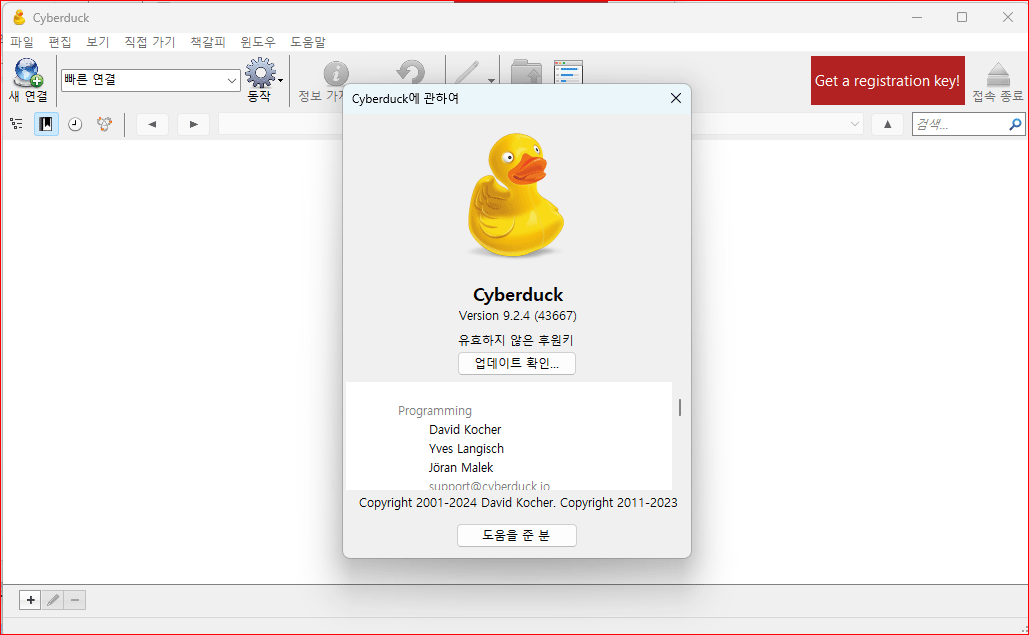
⚙️ 1. Cyberduck 환경 설정
다음 이미지는 Cyberduck에서 Amazon S3 연결을 설정하는 화면입니다.
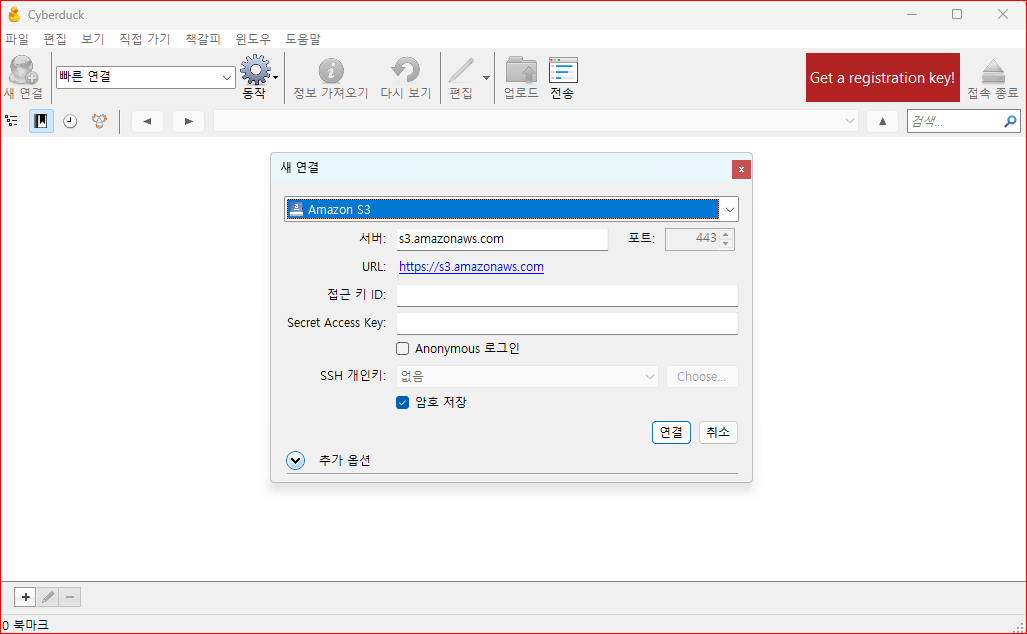
설정 방법
- 상단 왼쪽의 새 연결(New Connection) 아이콘을 클릭합니다.
- 연결 유형에서 Amazon S3를 선택합니다.
- 아래 항목들을 입력합니다.
| 항목 | 입력 내용 |
|---|---|
| 서버(Server) | s3.amazonaws.com (기본값) |
| 포트(Port) | 443 (기본값) |
| 접근 키 ID (Access Key ID) | AWS IAM에서 발급받은 Access Key |
| Secret Access Key | 동일한 위치에서 발급받은 Secret Key |
| URL | 자동 생성: https://s3.amazonaws.com |
| 암호 저장 | 체크하면 다음 연결 시 재입력 불필요 |
💡 팁:
AWS IAM 콘솔에서 전용 사용자를 만들어 AmazonS3FullAccess 권한을 부여한 후,
그 사용자의 Access Key를 사용하는 것이 가장 안전합니다.
🧭 2. S3 버킷 접속 확인
연결을 완료하면, Cyberduck이 S3 버킷 목록을 불러옵니다.
원하는 버킷을 클릭하면 내부 폴더와 파일이 표시됩니다.

위 예시에서는 /demo-my-s3-bucket-451523008348/oukwon/ 폴더 안에소문_낭독극_효과음_큐시트_가로_한글정상.pdf 파일이 보입니다.
이처럼 Cyberduck에서는 파일을 드래그 앤 드롭으로 바로 업로드하거나,
선택 후 오른쪽 클릭 → 다운로드로 손쉽게 내려받을 수 있습니다.
🪄 3. 주요 기능 요약
| 기능 | 설명 |
|---|---|
| 📤 업로드(Upload) | 로컬 컴퓨터의 파일을 S3로 전송 |
| 📥 다운로드(Download) | S3 파일을 내 컴퓨터로 저장 |
| ✏️ 편집(Edit) | 외부 편집기로 열어 수정 후 자동 업로드 |
| 🗑️ 삭제(Delete) | S3 내 불필요한 파일 삭제 |
| 🔄 전송(Transfer) | 다른 버킷 또는 계정으로 복사 가능 |
🌍 4. 퍼블릭 URL로 공유하기
파일을 웹에서 직접 접근하려면,
해당 객체(파일)에 퍼블릭 읽기 권한(Read Access)을 부여해야 합니다.
그 후 다음과 같은 URL로 접근할 수 있습니다.
https://<버킷이름>.s3.amazonaws.com/<폴더>/<파일명>예시:
https://demo-my-s3-bucket-451523008348.s3.amazonaws.com/oukwon/소문_낭독극_효과음_큐시트_가로_한글정상.pdf✨ 마무리
Cyberduck은 복잡한 AWS 콘솔 대신,
S3를 로컬 폴더처럼 다루게 해주는 매우 직관적인 도구입니다.
특히 자주 파일을 올리거나 내려받는 사용자에게는
S3 관리 효율을 획기적으로 높여주는 필수 툴입니다.
다음 글에서는 Cyberduck을 이용해 S3 정적 웹사이트 호스팅을 설정하는 방법을 소개하겠습니다.