호스트와 VMware Workstation 가상머신 간 파일 공유
호스트와 VMware Workstation 가상머신 간 파일을 공유하는 방법을 안내드립니다. 윈도우 호스트, VMware Workstation, 그리고 게스트 OS(예: Ubuntu Server 또는 Desktop 기준) 환경에서 모두 적용되는 실무 절차입니다.
1. VMware의 파일 공유 기능 개요
VMware Workstation에서는 Shared Folder 기능과 드래그 앤드 드롭(Drag & Drop) 방식으로 파일을 공유할 수 있습니다.
서버용 Linux(특히 Ubuntu Server)는 GUI가 없기 때문에 보통 Shared Folder 방식을 사용합니다.
2. 공유 폴더 설정 단계
2.1 VMware 메뉴에서 설정하기
- VM을 선택합니다.
- 메뉴에서
VM → Settings → Options 탭 → Shared Folders - 다음 항목을 설정합니다.
- Always enabled 체크
- Add... 버튼 클릭
- 호스트에서 공유할 폴더 선택
- “Enable this share” 체크
- 설정 완료 후 OK
참고: 게스트 OS가 실행 중이어도 설정 가능합니다.
3. VMware Tools 설치
Linux 게스트 OS는 공유 폴더 인식을 위해 open-vm-tools가 필요합니다.
3.1 Ubuntu/Debian 계열
sudo apt update
sudo apt install open-vm-tools open-vm-tools-desktop -y
sudo reboot
3.2 CentOS/RHEL 계열
sudo yum install open-vm-tools -y
sudo reboot
서버 버전은 open-vm-tools-desktop이 불필요합니다.
4. 공유 폴더 마운트
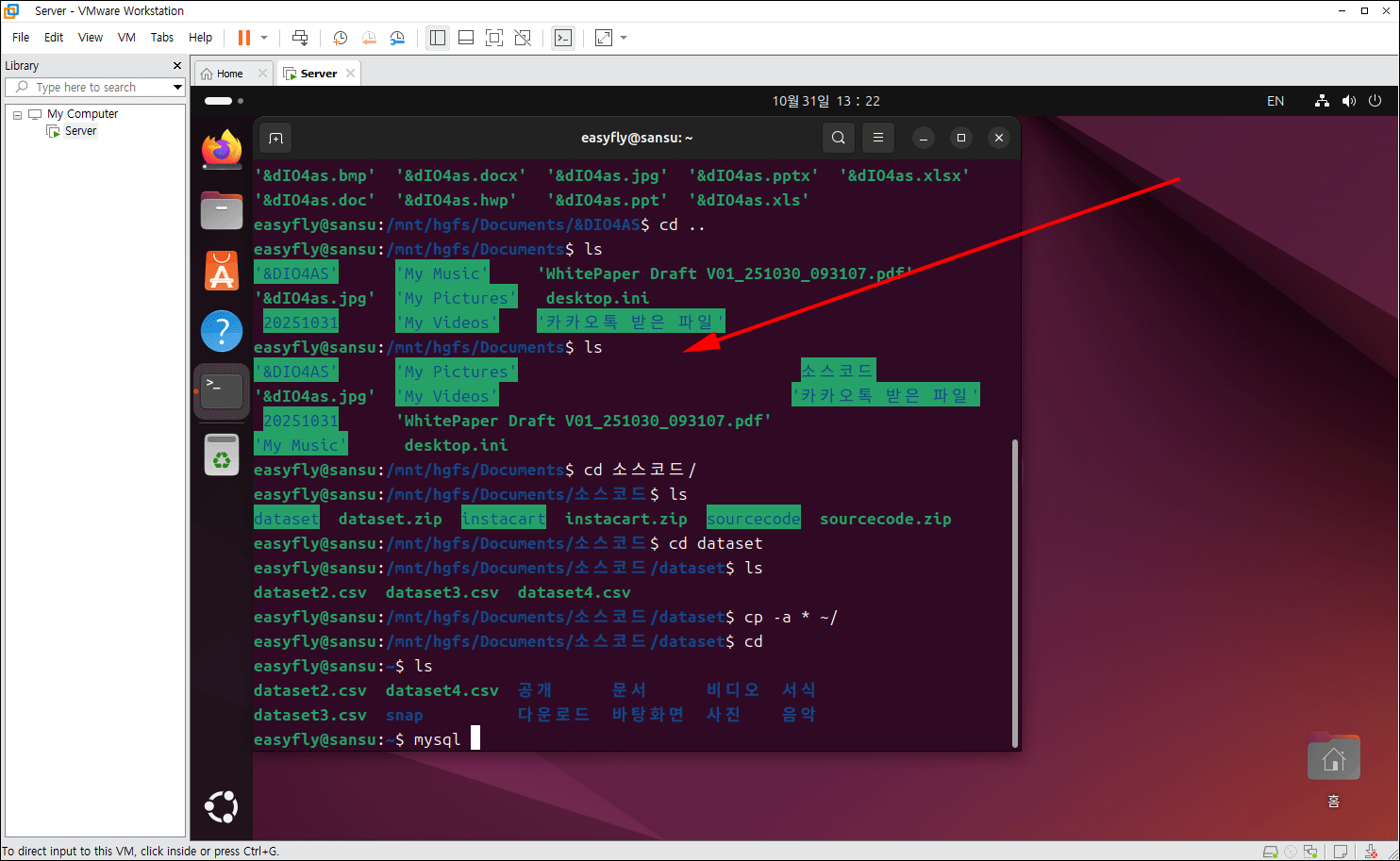
VMware 공유 폴더는 /mnt/hgfs 아래에 위치합니다.
Ubuntu Server에서는 자동 마운트가 되지 않는 경우가 있으므로 수동 마운트를 추천합니다.
4.1 폴더 목록 확인
vmware-hgfsclient
4.2 공유 폴더 마운트
예: 공유 폴더 이름이 Share라면
sudo mkdir -p /mnt/hgfs/Share
sudo mount -t fuse.vmhgfs-fuse .host:/Share /mnt/hgfs/Share -o allow_other
4.3 마운트 확인
ls /mnt/hgfs/Share
5. 자동 마운트 설정(선택)
재부팅마다 자동으로 연결하려면 /etc/fstab에 추가합니다.
sudo nano /etc/fstab
아래 내용 추가
.host:/Share /mnt/hgfs/Share fuse.vmhgfs-fuse defaults,allow_other 0 0
6. Drag & Drop 파일 공유(선택, GUI용)
Ubuntu Desktop 환경에서는 다음 기능도 가능합니다.
- VM → Settings → Options → Guest Isolation
- Enable drag & drop
- Enable copy & paste 체크
서버 버전에는 적용되지 않습니다.
7. 권한 문제 해결
공유 폴더 사용 중 권한 오류가 나면 다음 명령을 실행합니다.
sudo chmod -R 777 /mnt/hgfs/Share
또는 특정 사용자만 쓰기 권한 부여:
sudo chown -R $USER:$USER /mnt/hgfs/Share
8. 실무 팁
- VMware Tools는 항상 최신 버전 유지
- 서버 운영 시 /mnt/hgfs 경로를 즐겨찾기 해두면 편리
- 대용량 파일은 공유 폴더보다 SCP 또는 Samba 권장
- MySQL 덤프 파일, Django 프로젝트 파일 공유 시 매우 유용
9. 마무리
위 절차대로 설정하면
호스트 ↔ VMware 가상머신 사이 파일을 안정적으로 교환할 수 있습니다.
특히 서버형 Linux 환경에서는 Shared Folder + 수동 마운트 방식이 가장 확실합니다.