컴퓨터 활용
아래한글 ‘변경 추적 기능’ 완벽 활용법
easyfly
2025. 11. 9. 07:27
반응형
아래한글 ‘변경 추적 기능’ 완벽 활용법
문서를 함께 작업하다 보면 누가 어떤 부분을 수정했는지 헷갈릴 때가 많습니다.
바로 이럴 때 유용한 기능이 **아래한글의 ‘변경 추적 기능’**입니다.
이 기능은 문서의 수정 내역을 색깔과 표시로 남겨,
편집자와 검토자가 쉽게 비교·승인할 수 있도록 도와줍니다.

🔹 변경 추적 기능이란?
‘변경 추적’은 문서의 수정 과정을 자동으로 기록하는 기능입니다.
글자 추가, 삭제, 서식 변경 등이 모두 표시되어,
원문과 수정본을 한눈에 구분할 수 있습니다.
예를 들어 누군가 단어 하나를 바꾸거나 문단을 옮기면,
그 부분이 빨강·파랑 등 색상 표시와 밑줄·취소선으로 구분되어 나타납니다.
또한 변경자가 누구인지, 언제 수정했는지도 확인할 수 있습니다.
🔹 변경 추적 기능 켜는 방법
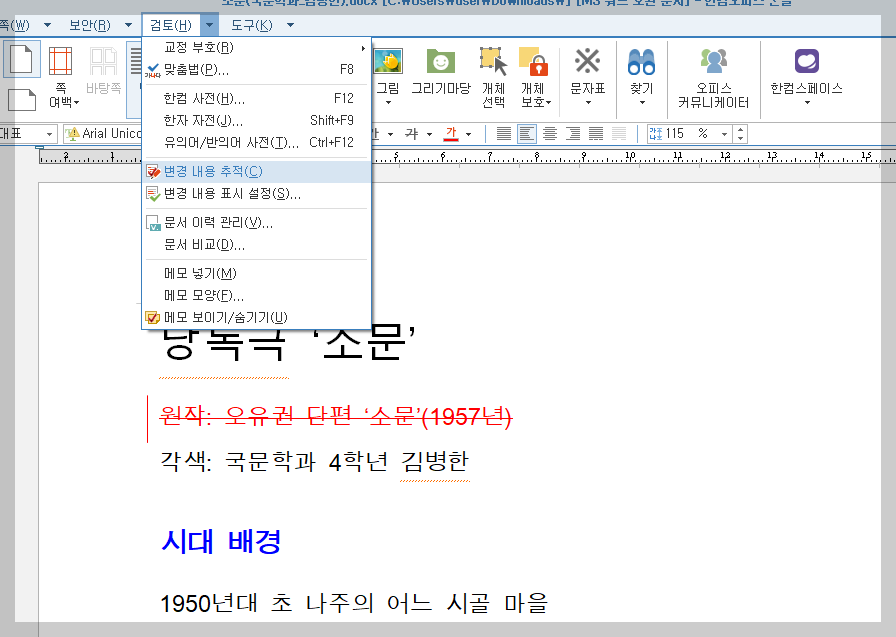
- 아래한글 상단 메뉴에서 ‘검토(D)’ 탭을 클릭합니다.
- 리본 메뉴 오른쪽에 있는 ‘변경 내용 추적’ 버튼을 누릅니다.
- 버튼이 눌린 상태가 되면, 이후 모든 편집 내용이 자동으로 추적됩니다.
- 문서 저장 후 다시 열어도 변경 이력은 그대로 남습니다.
💡 메뉴 위치:
검토 → 변경 내용 추적 → 변경 내용 추적 켜기
🔹 변경 내용 검토하기
문서 수정이 끝났다면, 다음 단계는 ‘검토’입니다.
다른 사람이 고친 내용을 그대로 반영할지, 되돌릴지를 결정할 수 있습니다.
- ‘검토 → 변경 내용 검토’ 메뉴로 이동합니다.
- 수정된 부분마다 ‘승인(수락)’ 또는 ‘거부(무시)’ 버튼을 클릭합니다.
- 모든 변경 사항을 한꺼번에 승인하거나, 하나씩 검토할 수도 있습니다.
이 과정을 거치면 최종 문서가 깔끔하게 정리됩니다.
🔹 활용 예시
- 교수와 학생의 논문 지도: 교수님이 논문 초안을 검토할 때 수정한 흔적을 남김.
- 회사 보고서 검토: 팀장이 직원의 보고서를 수정·확인하며 승인 절차 진행.
- 출판 교정 작업: 원고 교정자가 수정 사항을 표시해 저자가 비교 확인.
이처럼 협업이나 검토가 필요한 모든 문서에서 큰 도움이 됩니다.
🔹 알아두면 좋은 팁
- 변경 추적은 모든 사용자에게 표시 여부를 설정할 수 있습니다.
→ 검토 → 표시 옵션에서 ‘삽입’, ‘삭제’, ‘서식 변경’ 표시 방식을 조정할 수 있습니다. - 문서를 최종 인쇄할 때는 추적 표시 없이 출력하려면
파일 → 인쇄 → 변경 내용 숨기기 옵션을 선택합니다. - 필요시 **‘변경 내용 모두 지우기’**로 흔적을 한 번에 없앨 수도 있습니다.
✅ 마무리
‘변경 추적’은 단순히 수정 흔적을 남기는 기능이 아닙니다.
그 자체로 문서 협업의 신뢰를 높이고, 수정 과정을 투명하게 기록하는 도구입니다.
한글 문서에서 이 기능을 익숙하게 다루면,
여러 사람이 함께 만드는 문서 작업이 훨씬 효율적이고 깔끔해집니다.
반응형