Figma 처음 시작하는 법
Figma 처음 시작하는 법 – 초보자를 위한 안내서
요즘 웹사이트나 모바일 앱 화면을 설계할 때 자주 등장하는 도구가 바로 Figma(피그마)입니다.
Figma는 디자이너뿐 아니라 기획자, 개발자, 강사까지 폭넓게 사용하는 웹 기반 디자인 협업 도구입니다.
이번 글에서는 Figma를 처음 접하는 분을 위해, 가장 기본적인 시작 방법을 차근차근 소개해 드리겠습니다.
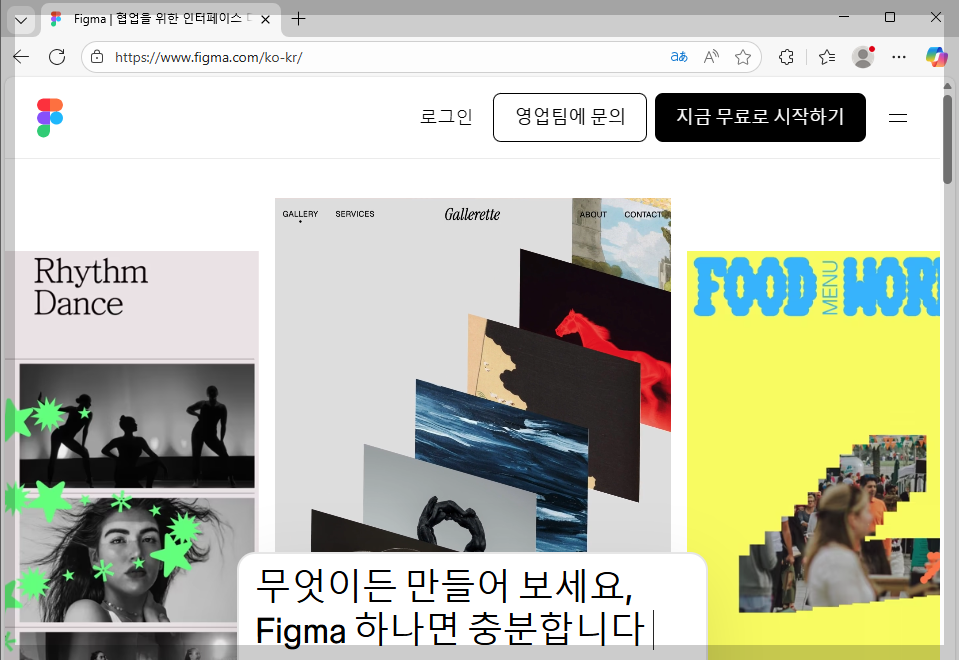
1. Figma란 무엇인가요?
Figma는 설치 없이 웹브라우저에서 바로 사용할 수 있는 디자인 도구입니다.
웹페이지, 모바일 앱 화면, 버튼과 메뉴 같은 UI 요소를 만들 수 있으며,
여러 사람이 동시에 같은 화면을 보며 수정하고 의견을 나눌 수 있다는 점이 가장 큰 특징입니다.
구글 문서에서 여러 명이 동시에 글을 쓰는 것처럼,
Figma에서는 여러 명이 동시에 디자인을 함께 작업할 수 있습니다.
2. Figma 계정 만들기
- 인터넷 브라우저에서 https://www.figma.com 에 접속합니다.
- 오른쪽 위의 [지금 무료로 시작하기] 버튼을 클릭합니다.
- Google 계정 또는 이메일로 가입합니다.(구글 계정이 가장 편리함)
- 로그인하면 Figma의 메인 화면(Dashboard)이 나타납니다.
무료 계정만으로도 기본적인 디자인 작업은 충분히 가능합니다.
3. 새 디자인 파일 만들기
로그인 후 메인 화면에서
[New design file] (새 디자인 파일) 버튼을 클릭하면
빈 작업 화면이 열립니다.
이 화면이 바로 디자인을 만드는 작업 공간입니다.
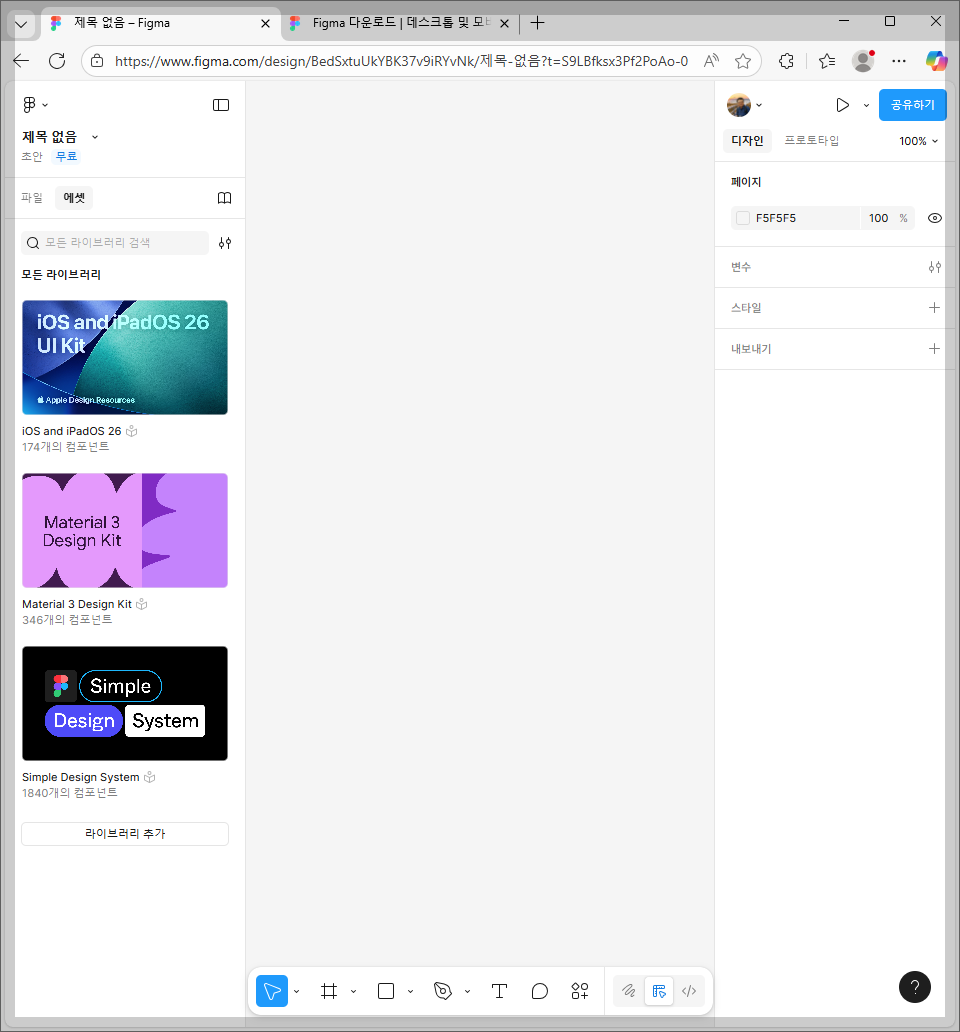
4. Figma 화면 구성 이해하기
Figma 작업 화면은 크게 네 부분으로 나뉩니다.
- 왼쪽 패널(Layers)
→ 내가 만든 글자, 도형, 이미지 목록을 보여주는 영역입니다. - 가운데 캔버스(Canvas)
→ 실제로 디자인을 그리는 공간입니다.
종이에 그림을 그린다고 생각하시면 됩니다. - 오른쪽 패널(Properties)
→ 선택한 요소의 크기, 색상, 글꼴 등을 조절하는 곳입니다. - 도구 막대
→ 이동, 사각형, 글자(T), 프레임(Frame) 같은 기본 도구가 있습니다.
5. 가장 기본적인 기능 연습
▷ 사각형 만들기
- 상단 도구에서 사각형 아이콘을 선택합니다.
- 마우스로 드래그하여 사각형을 만듭니다.
- 오른쪽 패널에서 색상을 바꿀 수 있습니다.
▷ 글자 넣기
- 상단에서 **T(Text)**를 클릭합니다.
- 캔버스를 클릭하고 글자를 입력합니다.
- 글꼴과 크기는 오른쪽에서 조절합니다.
이 두 가지 기능만 익혀도 Figma의 기본 절반은 익힌 셈입니다.
6. 프레임(Frame)이란?
프레임(Frame)은 하나의 화면 틀입니다.
웹페이지 한 장, 모바일 앱 화면 한 개라고 생각하시면 됩니다.
- 상단에서 Frame(F) 선택
- Desktop, iPhone 등 원하는 화면 크기 선택
- 화면 틀이 생성됨
👉 Figma에서는 모든 디자인을 프레임 안에서 작업합니다.
마무리하며
Figma는 처음 보면 복잡해 보일 수 있지만,
- 사각형
- 글자
- 프레임
이 세 가지만 익히면 충분히 시작할 수 있는 도구입니다.
다음 글에서는
✔ 웹 화면 하나 실제로 만들어 보기
✔ Figma와 FigJam의 차이
✔ 디자인 공유와 링크 보내기
를 하나씩 이어서 설명해 드리겠습니다.