컴퓨터 활용/노년에 즐기는 코딩
AWS CLI 사용 방법
easyfly
2026. 1. 5. 16:37
반응형
AWS CLI 사용 방법
사진처럼 왼쪽은 AWS CLI 공식 명령어 목록, 오른쪽은 Windows cmd에서 AWS CLI를 실행했을 때의 화면입니다.
이 화면을 기준으로 AWS CLI의 핵심만 정리해 보겠습니다.

1. AWS CLI란?
AWS CLI(Command Line Interface)는
터미널(cmd, PowerShell, Bash)에서 명령어로 AWS 서비스를 제어하는 도구입니다.
- 웹 콘솔 대신 키보드로 AWS 관리
- EC2, S3, IAM, VPC 등 대부분의 서비스 지원
- 자동화·스크립트 작업에 필수
2. AWS CLI 기본 구조
사진 오른쪽에 보이는 오류 메시지:
aws: error: the following arguments are required: command
이 의미는 단순합니다.
👉 aws만 입력했고, 뒤에 명령이 없기 때문
AWS CLI 명령어의 기본 구조는 다음과 같습니다.
aws <서비스> <명령> <옵션>
예시
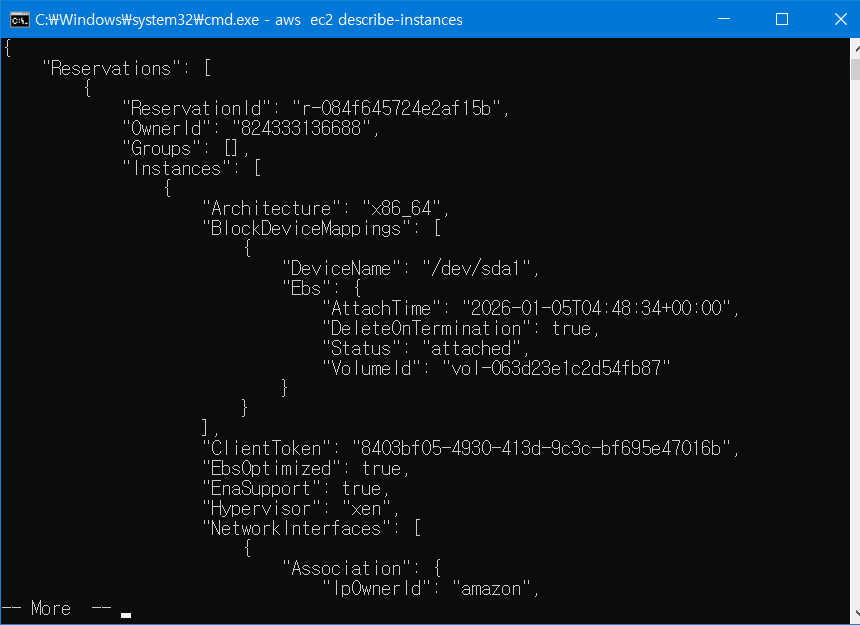
aws ec2 describe-instances
3. help 명령어 활용 (사진과 직접 연결)
오류 메시지 아래에 이런 안내가 보입니다.
To see help text, you can run:
aws help
aws <command> help

실제로 가장 많이 쓰는 명령
aws help
→ AWS 전체 서비스 목록 출력
→ 사진 왼쪽의 서비스 목록 화면과 연결
aws ec2 help
→ EC2에서 사용 가능한 명령어 확인
4. AWS CLI 사용 전 반드시 해야 할 설정
CLI는 누구 계정으로 접속하는지 알아야 합니다.
aws configure
입력 항목 (핵심만):
- Access Key
- Secret Key
- Region (예: ap-northeast-2)
- Output format (json)
이 설정이 없으면 모든 명령이 실패합니다.
5. 가장 기본적인 실습 명령어
aws s3 ls
→ S3 버킷 목록 확인
aws ec2 describe-instances
→ EC2 인스턴스 조회
aws <서비스> help
→ 해당 서비스의 모든 명령 확인
(사진 왼쪽 “Command Reference”와 같은 역할)
6. 핵심 정리
- AWS CLI는 명령어로 AWS를 다루는 공식 도구
- aws만 입력하면 오류 → 반드시 서비스와 명령 필요
- 막히면 항상 help부터
- 콘솔 작업을 CLI로 다시 해보는 연습이 가장 중요
반응형