컴퓨터 활용/구글을 통한 스마트워크
구글 프레젠테이션 구성
easyfly
2022. 3. 30. 08:00
반응형
구글 프레젠테이션 구성
구글 프레젠테이션은 최적의 프레젠테이션 작업을 위한 다양한 기능을 제공하고 있습니다. 구글 프레젠테이션 화면 구성과 기능을 알아봅니다.
프레젠테이션 구성

- 메뉴: 구글 프레젠테이션 명령을 기능별로 구분하여 제공합니다.
- 도구 모음: 자주 사용하는 명령을 아이콘 형태로 제공합니다.
- 슬라이드 축소판 창: 열려 있는 파일의 슬라이드를 작은 그림으로 표시합니다.
- 슬라이드 창: 슬라이드를 편집하는 작업 영역입니다.

- 테마: 구글 프레젠테이션에서 기본으로 제공하는 테마로, 빠른 스타일이나 디자인을 도움 받아 서식 작업을 쉽게 할 수 있습니다.
- 발표자 노트: 프레젠테이션 발표할 때 서식 설명이나 메모를 요약하여 발표할 때 사용합니다.
- 슬라이드쇼 보기: 전체 화면으로 작업한 서식을 프레젠테이션 보기 모드로 표시합니다.
- 공유: 작성한 서식 파일을 사용자 및 그룹 사용자에게 공유합니다.
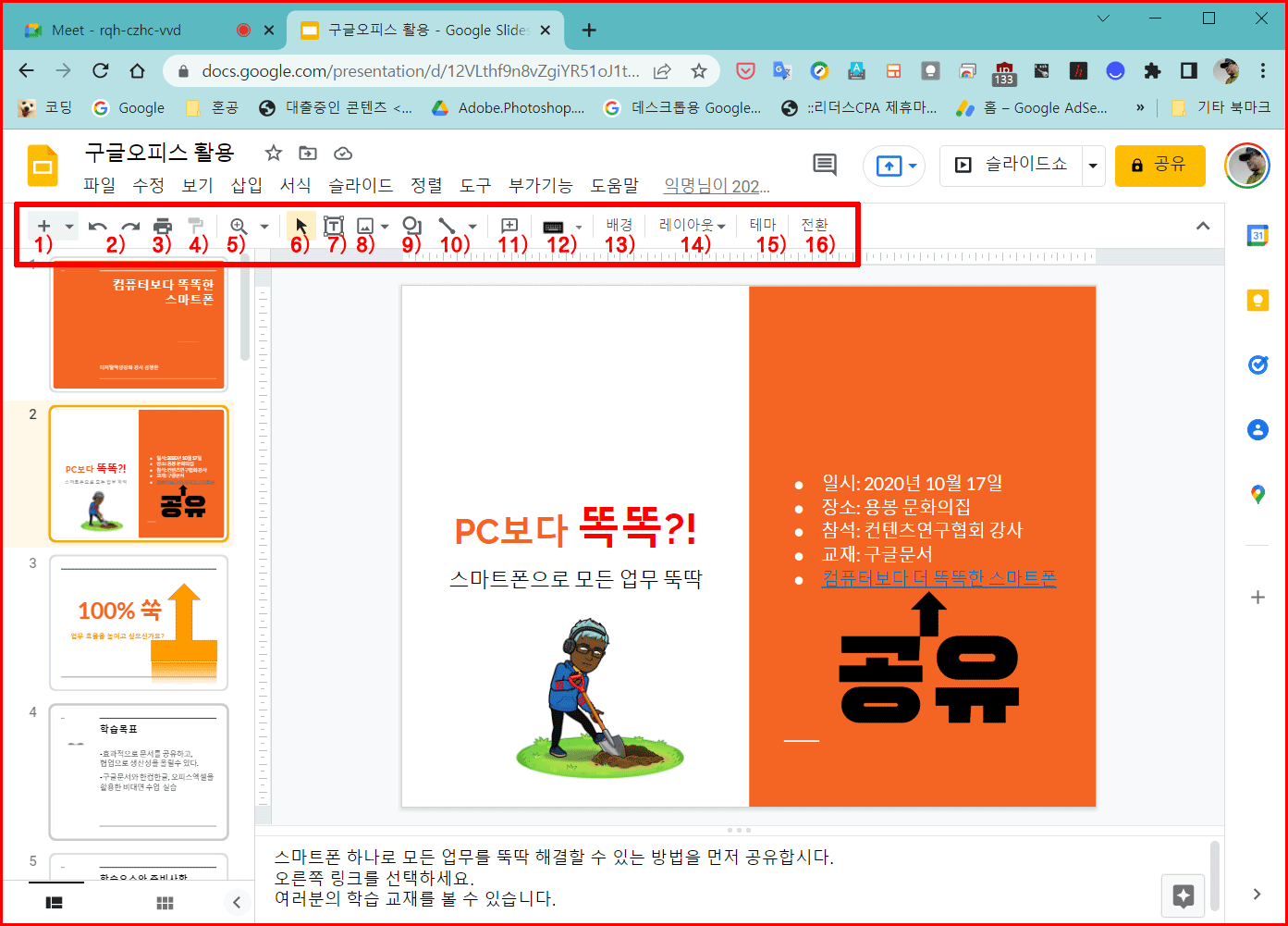
- 새 슬라이드: 새 슬라이드를 추가합니다.
- 실행취소/재실행: 작업을 한 단계 이전으로 되돌립니다.
- 인쇄: 작성한 서식을 인쇄합니다.
- 서식 복사: 텍스트에 적용된 서식을 다른 부분으로 복사하여 적용합니다.
- 확대/축소: 슬라이드를 크게 확대하거나 축소할 때 사용합니다.
- 선택: 슬라이드 안의 개체를 선택할 때 사용합니다.
- 텍스트 상자: 문자를 입력할 때 사용합니다.
- 이미지 삽입: 슬라이드에 이미지를 삽입할 때 사용합니다.
- 도형: 원하는 형태의 도형을 삽입합니다.
- 선: 원하는 형태의 선을 삽입합니다.
- 댓글 추가: 프레젠테이션 작업 시 사용자와 피드백을 하기 위해 댓글을 추가하거나 메모를 기입할 수 있씁니다.
- 입력 도구: 키보드나 펜 형태의 도구 선택이 가능합니다.
- 배경 변경: 슬라이드의 배경을 색상이나 이미지, 테마로 설정이 가능합니다.
- 레이아웃 적용: 원하는 형태의 레이아웃을 선택합니다.
- 테마 변경: 구글 프레젠테이션에서 제공하는 테마로 변경이 가능합니다.
- 전환 변경: 슬라이드가 다음 슬라이드로 전환할 때 다양한 전환 효과를 적용합니다.
반응형