스마트폰 활용 가이드: 와이파이 연결, 앱 사용, 도서관 서비스 활용하기

1. 와이파이 연결 및 관리 방법
스마트폰에서 안정적인 인터넷 연결을 위해 와이파이를 설정하고 관리하는 방법을 소개합니다.
1) 와이파이 활성화 및 연결 확인
설정 메뉴에서 Wi-Fi 항목을 선택합니다. 노년에게는 통신비도 중요한 절약 항목입니다. 비교적 저렴한 요금제를 가입하고 널려있는 무료 와이파이를 활용하는 것이 노년의 지혜입니다.
상단의 스위치를 '사용 중'으로 설정합니다.
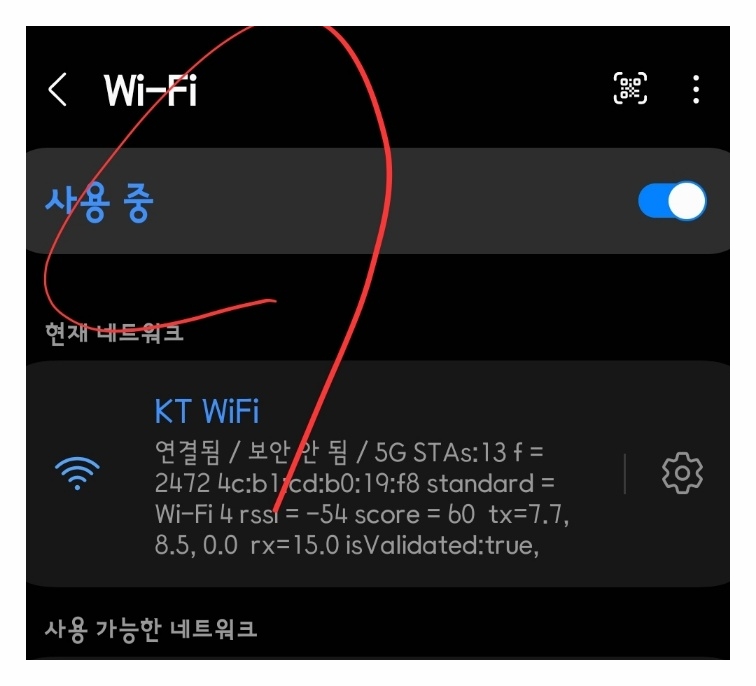
연결 가능한 네트워크 목록에서 신뢰할 수 있는 네트워크를 선택하고 연결합니다.
2) 연결 상태 확인
연결된 네트워크에 '연결됨' 표시가 있는지 확인합니다.
보안 설정이 '보안 안 됨'으로 나오면 중요한 정보 전송을 자제하세요.
가능하면 'KT GiGA WiFi'와 같은 보안 네트워크를 사용하는 것이 안전합니다.
3) 주의사항
공용 와이파이(FREE_U+zone)는 로그인 없이 사용할 수 있으나, 개인 정보 보호를 위해 사용 시 주의하세요.
외부에서 중요한 업무를 할 경우 개인 핫스팟을 활용하는 것도 좋은 방법입니다.
2. 앱 활용법: 리브로피아 (Libropia)
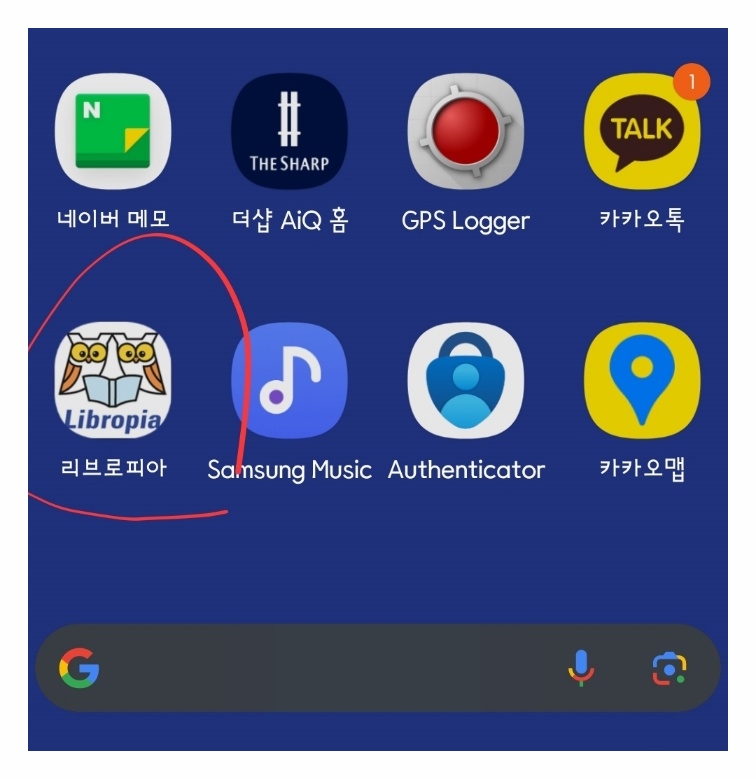
두 번째 권하는 리브로피아 앱은 도서관 서비스를 스마트폰에서 편리하게 이용할 수 있는 도구입니다.
1) 앱 설치 및 사용법
구글 플레이스토어 또는 갤럭시 스토어에서 '리브로피아'를 검색하여 설치합니다.
앱을 실행하고 로그인합니다.
2) 주요 기능
도서 대출 및 반납 관리: 대출 현황과 반납기한을 손쉽게 확인합니다.
전자책 대여: 앱을 통해 전자책을 다운로드하여 읽을 수 있습니다.
검색 및 예약 기능: 원하는 책을 검색하고 대여 예약을 할 수 있습니다.
3) 홈 화면 관리
자주 사용하는 앱은 홈 화면에 배치하여 빠르게 접근하세요.
리브로피아 아이콘을 꾹 누른 후 원하는 위치로 이동하여 사용을 최적화할 수 있습니다.
3. 모바일 도서관 서비스 활용법
리브로피아는 회원증과 도서 대출 현황 등을 쉽게 이용할 수 있습니다.
1) 회원증 활용하기
바코드 회원증을 통해 도서관에서 손쉽게 도서를 대출 및 반납할 수 있습니다.
QR코드 스캔 기능으로 보다 빠르게 인증이 가능합니다.
2) 대출 현황 관리
현재 7권의 도서를 대출 중이며, 연체 없이 정상 상태임을 확인할 수 있습니다.
도서관 방문 전, 리브로피아 앱에서 현황을 확인하여 관리하세요.

3) 스마트 인증 기능
'스마트폰 인증' 버튼을 눌러 본인 인증을 설정합니다.
변경사항이 있을 경우 '인증정보 수정' 버튼을 이용하여 정보를 업데이트하세요.
4. 추가 팁: 스마트폰 최적화
1. Wi-Fi 자동 연결 관리
자주 사용하는 와이파이는 자동 연결 설정을 활성화하여 편리함을 더하세요.
2. 앱 정리 및 최적화
사용하지 않는 앱은 삭제하거나 사용 빈도가 높은 앱을 홈 화면에 배치하세요.
3. 보안 설정 강화
앱 설치 전 리뷰를 확인하고 신뢰할 수 있는 앱만 다운로드하세요.
댓글