반응형
캘리버 책 변환에서 PDF로 저장
캘리버 책 변환에서 다양한 파일 형식으로 변환이 가능하지만 가장 본래 전자책과 형식이 비슷한 포맷이 'PDF' 파일입니다. 마이크로소프트 워드도 형식이 모두 엉망이 되고 텍스트 파일은 작업하기에 너무 불편합니다. 결국 PDF 파일 형식으로 작업이 진행되는 것이 가장 무방합니다.

🧭 1. Calibre 변환 창 열기
- Calibre를 실행합니다.
- 커버가 포함된 EPUB 전자책을 선택합니다.
- 상단 메뉴에서 [책 변환](Convert books) 버튼을 클릭합니다.
- 변환 형식은 오른쪽 위에서 EPUB → PDF로 설정합니다.
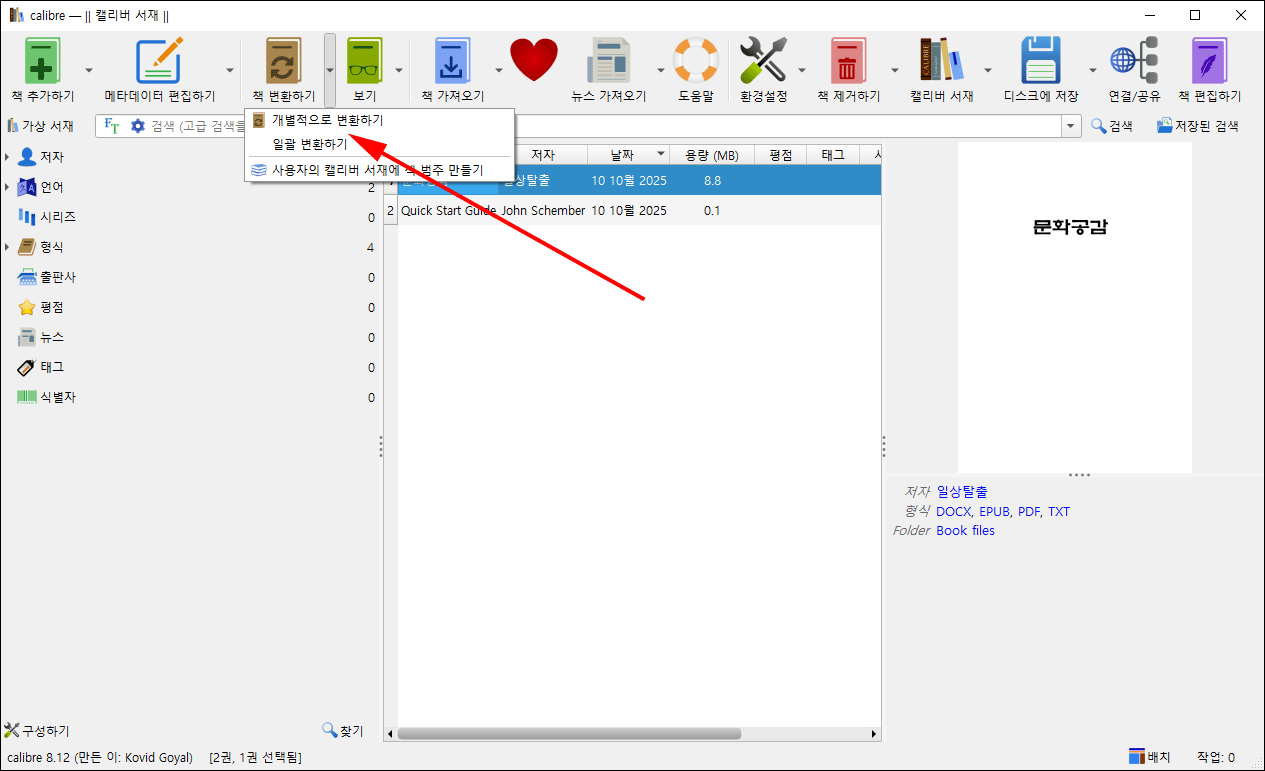
⚙️ 2. ‘PDF 출력’ 옵션 확인하기
변환 창의 왼쪽 메뉴에서 [PDF 출력](PDF Output)을 선택하세요.
다음 항목을 점검합니다.
- 페이지 크기(Page size): A4 (또는 원하시는 크기)
- 여백(Margins): 기본값 유지 (모든 여백 72pt 권장)
- 표지 이미지 자동 조정은 이 메뉴에 직접 없지만,
커버가 포함되도록 하려면 다른 탭에서 확인이 필요합니다.
🧩 3. ‘EPUB 입력’ 탭에서 커버 포함 설정
왼쪽 메뉴에서 [EPUB 입력](EPUB Input) 탭을 선택하세요.
- “책의 표지를 첫 페이지로 포함”
→ ✅ 반드시 체크되어 있어야 합니다.
이 옵션이 꺼져 있으면 PDF로 변환할 때 커버가 빠집니다.
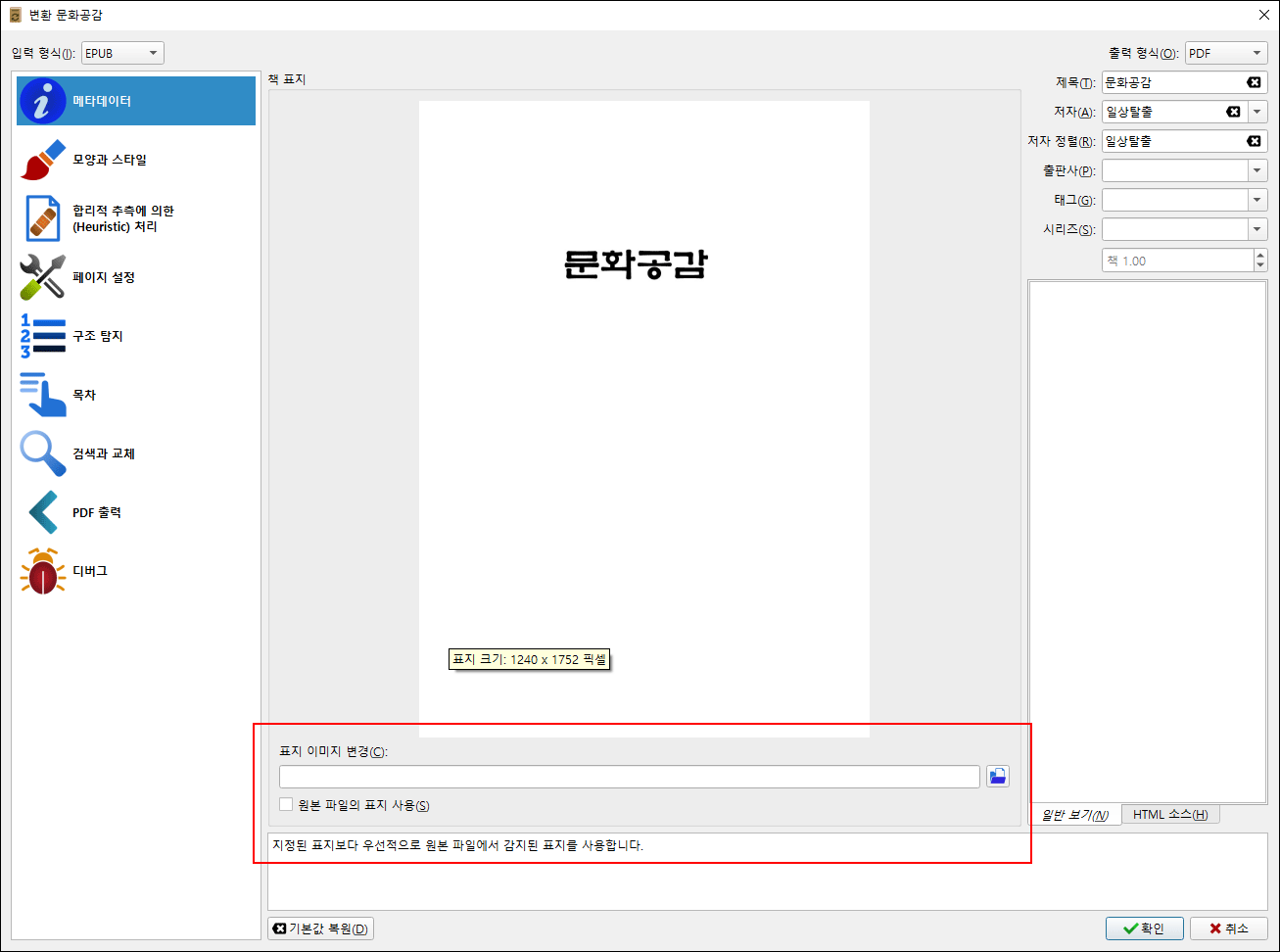
📑 4. ‘메타데이터’ 탭 확인
왼쪽 메뉴에서 [메타데이터]를 클릭합니다.
- 표지 이미지(Cover) 항목에
미리보기 이미지가 표시되어야 합니다. - 만약 비어 있다면,
→ “표지 선택(Choose cover)”을 눌러 cover.jpg 파일을 직접 지정하세요.
(보통 각 책 폴더 안에 이미 존재합니다.)
🧾 5. 변환 후 결과 확인
- 변환이 완료되면,
서재 목록에서 해당 책을 선택하고 **[PDF 보기]**를 클릭합니다. - 첫 페이지에 커버가 보이면 정상입니다.
- 혹시 보이지 않는다면,
→ 다시 변환하면서 “책의 표지를 첫 페이지로 포함” 옵션을 재확인하세요.
💡 참고 팁
- 일괄 변환 시에도 이 설정은 유지됩니다.
즉, 한 번만 제대로 설정하면 이후 EPUB → PDF 변환에서도 계속 커버가 포함됩니다. - 커버 비율이 깨질 때는
“PDF 출력” 탭에서 “Keep aspect ratio”(비율 유지) 항목을 켜두면 자연스럽게 맞춰집니다.
반응형
'컴퓨터 활용 > 노년에 즐기는 코딩' 카테고리의 다른 글
| Amazon Linux 2023에서 데이터베이스 설치 (0) | 2025.10.16 |
|---|---|
| Calibre에서 PDF로 변환할 때 ‘인쇄용(출력용)’으로 깔끔하게 만드는 설정 방법 (0) | 2025.10.13 |
| [책 만들기] PDF 내보내기 옵션 (2) | 2025.10.12 |
| 변환 파일에서 커버 페이지 및 관련 파일 존재 (0) | 2025.10.11 |
| 캘리버 전자책 편집기의 두 폴더의 차이 (1) | 2025.10.10 |


댓글