반응형
MySQL Workbench에서 백업 파일 복원 방법
MySQL Workbench에서 백업 파일(보통 .sql 파일)을 이용해 데이터베이스를 복원하는 방법은 다음과 같습니다.
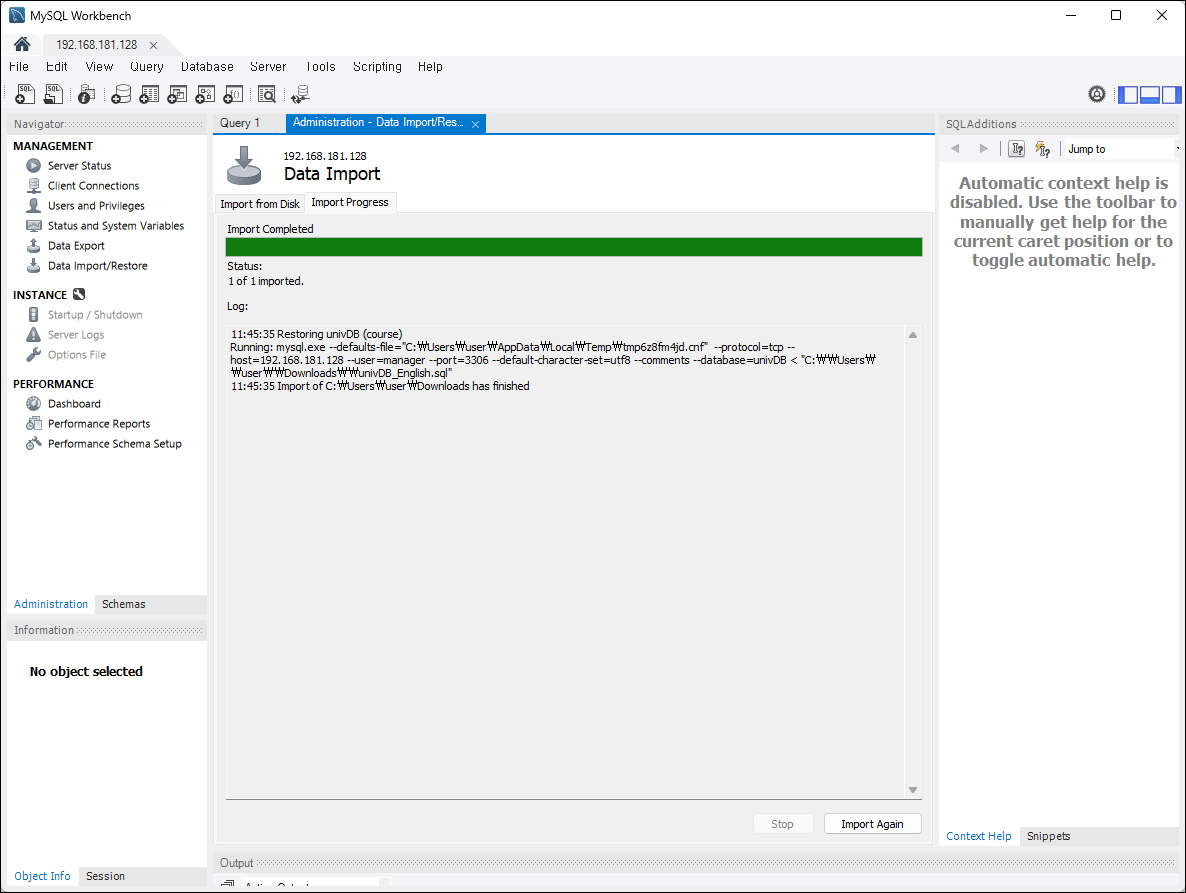
① 복원 준비
- Workbench 왼쪽 상단 메뉴에서 “Server” → “Data Import” 를 클릭합니다.
(또는 왼쪽 Navigator의 “Data Import/Restore” 메뉴를 클릭해도 됩니다.) - Import Options 화면이 열리면,
- “Import from Dump Project Folder” 또는
“Import from Self-Contained File” 중에서 선택합니다.
→ 대부분의 경우 백업 파일은 하나의 .sql 파일이므로
“Import from Self-Contained File” 을 선택합니다. - 그 아래에서 Browse... 버튼을 눌러 백업 파일(.sql)을 지정합니다.
- “Import from Dump Project Folder” 또는

② 대상 데이터베이스 지정
- Default Target Schema 항목에서
복원할 데이터베이스(예: univDB)를 선택합니다.
만약 해당 DB가 아직 없다면 오른쪽의 “New...” 버튼을 눌러 새로 만듭니다.
③ 복원 실행
- 화면 하단의 “Start Import” 버튼을 클릭합니다.
- 복원이 진행되며, 콘솔 하단에 실행 로그가 표시됩니다.
- 완료 후 “Import completed successfully” 메시지가 뜨면 성공입니다.
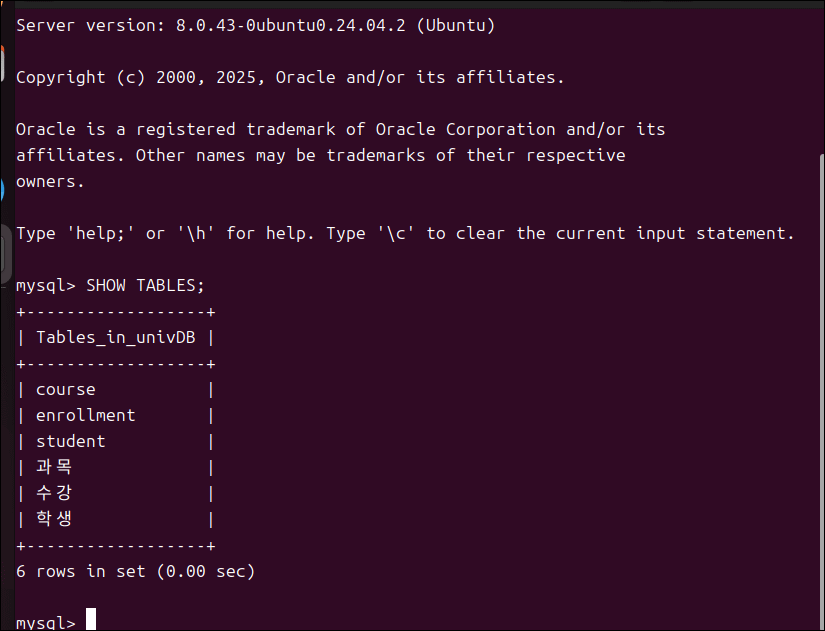
④ 결과 확인
- 상단 탭에서 다음 SQL을 실행해 복원 내용을 확인합니다. 테이블 목록이 나오면 복원이 정상적으로 완료된 것입니다.
- USE univDB; SHOW TABLES; SELECT COUNT(*) FROM 테이블명;
💡 참고
- 백업 파일이 너무 클 경우 Workbench에서 Import가 멈추기도 합니다.
이럴 때는 명령행에서 mysql 명령어로 복원할 수도 있습니다. - mysql -u root -p univDB < backup.sql
반응형
'컴퓨터 활용 > 노년에 즐기는 코딩' 카테고리의 다른 글
| [시마당] 시마당 동인지(전자책과 종이책) 서지시스템에 ISBN 신청 (0) | 2025.11.12 |
|---|---|
| [SQL] SQL(Structured Query Language) 네 가지 주요 유형 (1) | 2025.11.11 |
| 저장 프로시저(Stored Procedure)까지 백업하려면 (1) | 2025.11.07 |
| MySQL 8.x 기준 내장 함수 핵심 정리 (0) | 2025.11.06 |
| [Docker] 'docker --version'과 'docker version' (1) | 2025.11.03 |


댓글