반응형
톡클라우드에서 ‘카카오톡’과 ‘드라이브’의 차이
카카오톡을 사용하다 보면 어느새 파일이 많이 쌓입니다.
사진, PDF, 수업 자료, 문서까지…
이때 톡클라우드를 제대로 이해해 두면 파일 관리가 훨씬 수월해집니다.
특히 톡클라우드에는 두 가지 저장 공간이 있습니다.
- 카카오톡
- 드라이브
이 둘의 차이와,
카카오톡에 있는 파일을 드라이브로 옮기는 방법을 정리해 보겠습니다.
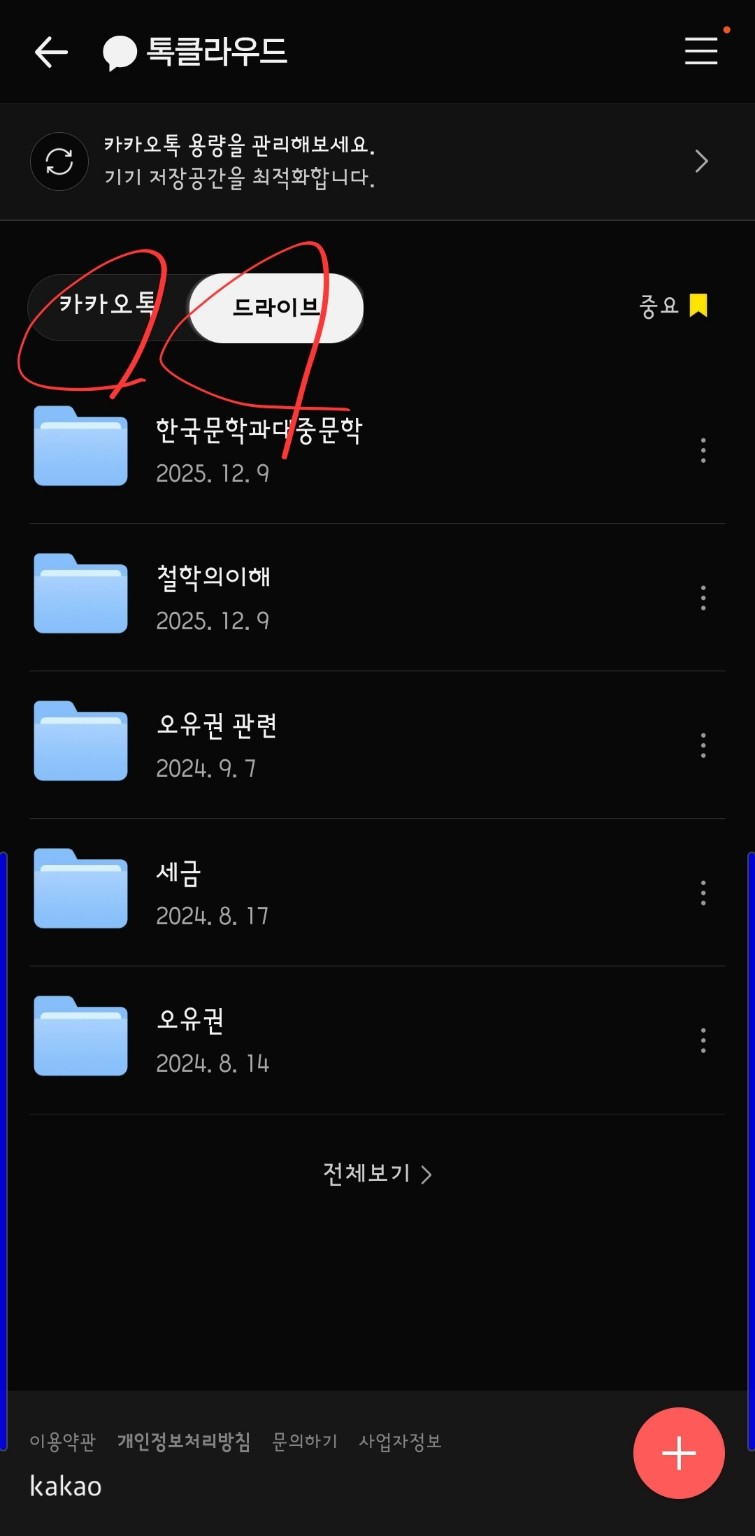
1. 톡클라우드의 두 공간, 무엇이 다른가?
① 카카오톡 영역
= 채팅방에서 받은 파일 보관함
- 카카오톡 채팅방에서 주고받은
사진, 동영상, 문서가 자동으로 모이는 공간 - 채팅방·대화 흐름에 따라 정리됨
- 임시 보관 성격이 강함
📌 단체방에서 받은 수업 자료, 공지 PDF 등이 여기에 쌓인다.
② 드라이브 영역
= 내가 직접 관리하는 개인 클라우드
- 사용자가 직접 업로드하거나 정리하는 공간
- 폴더를 자유롭게 만들 수 있음
- 채팅방과는 완전히 독립적
- 장기 보관, 공부 자료 정리에 적합
📌 과목별 폴더, 작가별 자료, 원고 정리에 최적.
한눈에 비교
| 구분 | 카카오톡 | 드라이브 |
| 파일 출처 | 채팅방 | 직접 업로드 |
| 정리 방식 | 자동(채팅 기준) | 수동(폴더 관리) |
| 채팅 의존성 | 있음 | 없음 |
| 장기 보관 | △ | ◎ |
| 공부·원고 관리 | △ | ◎ |
✔ 중요한 파일은 반드시 ‘드라이브’로 옮기는 것이 안전합니다.
2. 카카오톡 파일을 드라이브로 옮기는 방법 (안드로이드 기준)
1단계. 톡클라우드 열기
- 카카오톡 실행
- 오른쪽 아래 더보기(≡) 탭
- 톡클라우드 선택
2단계. ‘카카오톡’ 탭에서 파일 선택
- 상단에서 「카카오톡」 탭 선택
- 옮기고 싶은 파일 또는 폴더를 길게 누르기
📌 짧게 누르면 열리니, 반드시 길게 누르기
3단계. 이동 또는 복사 선택
메뉴가 나타나면 다음 중 하나 선택
- 이동
→ 카카오톡 영역에서 사라지고 드라이브로 이동 - 복사
→ 카카오톡에도 남기고 드라이브에도 저장
👉 중요한 자료라면 ‘복사’ 권장
4단계. 드라이브 위치 지정
- 목적지에서 「드라이브」 선택
- 기존 폴더 선택 또는 새 폴더 만들기
- 예: 수업자료, 한국문학, 오유권, 원고
- 여기로 이동 / 복사 누르기
5단계. 확인
- 상단에서 「드라이브」 탭으로 전환
- 파일이 정상적으로 들어갔는지 확인
3. 꼭 알아두면 좋은 팁
- 채팅방을 나가도
👉 드라이브에 옮긴 파일은 삭제되지 않음 - 휴대폰에서 파일을 삭제해도
👉 드라이브에 있으면 안전 - 관리 원칙 추천
- 카카오톡 = 임시 보관
드라이브 = 최종 보관
마무리
톡클라우드는
단순한 저장 공간이 아니라 파일 정리 습관을 만드는 도구입니다.
- 받은 파일은 확인 후 드라이브로 이동
- 드라이브에서는 폴더로 체계적 관리
이 두 가지만 지켜도
파일 때문에 헤매는 일은 크게 줄어듭니다.
반응형
'스마트폰 교육 > 스마트폰 활용 팁' 카테고리의 다른 글
| 카카오톡의 카나나 템플릿(Kanana Template) 기능 (2) | 2026.02.10 |
|---|---|
| 아이폰 얼굴 인식 보안 (0) | 2025.12.31 |
| 톡클라우드에 올린 대용량 파일 (0) | 2025.12.09 |
| 카카오톡의 파일 전송의 용량 제한 (0) | 2025.12.08 |
| eSIM(embedded SIM) 소개 (0) | 2025.11.25 |


댓글