Calibre 빠른 시작 길잡이
제4판
저자: John Schember
저작권 © 2010–2014 John Schember
크리에이티브 커먼즈 저작자표시-동일조건변경허락 4.0 국제 라이선스

목차
- 서문(Introduction)
- calibre 설치하기
- 메인 라이브러리 창 (GUI)
- 주요 작업(Common Tasks)
- 작업 1: 정리(Organizing)
- 작업 2: 변환(Conversion)
- 2.1 배경
- 2.2 왜 전자책 포맷은 이렇게 다양한가
- 2.3 변환의 기본
- 2.4 자동 변환
- 2.5 고급 변환
- 2.6 변환의 한계
- 2.7 DRM: 변환의 최대 장애물
- 작업 3: 전자책 편집기
- 작업 4: 뉴스 다운로드
- 작업 5: 전자책 리더기 연동
- 작업 6: 전자책 뷰어
- 도움을 받을 수 있는 곳
1. 서문 (Introduction)
calibre는 오픈소스 전자책 관리 도구입니다.
간단히 말해 calibre는 다음을 가능하게 합니다.
- 전자책 라이브러리 정리
- 전자책 포맷 변환
- 전자책 리더기와의 연동
이 모든 것을 직관적이고 친절한 방식으로 제공합니다.
calibre는 Windows 8 이상, macOS, 그리고 다양한 Linux 환경에서 작동합니다.
이 프로그램은 Kovid Goyal이 만들었으며, 현재도 그가 개발을 이끌고 있습니다. 전 세계의 많은 사람들이 calibre 개발에 기여하고 있으며, 저 역시 그중 한 명입니다.
이 안내서와 공식 문서에서는 ‘Calibre’가 아닌 **‘calibre’**라는 표기를 사용합니다. 이는 개발자 Kovid의 선택이며, 그 관례를 따릅니다.
calibre의 목적
calibre의 목적은 전자책 라이브러리 관리의 단순화입니다. 이를 위해 calibre는 다음과 같은 기능을 제공합니다.
- 데이터베이스 기반으로 전자책을 관리하여 원하는 책을 쉽게 찾을 수 있음
- 대규모 라이브러리도 무리 없이 처리
- 제목, 저자, 평점 등의 메타데이터 관리
- 다양한 전자책 포맷 간 변환
- Kindle, Kobo, Nook 등 다양한 전자책 리더기 지원
calibre의 구성
calibre는 크게 세 부분으로 구성됩니다.
- 그래픽 사용자 인터페이스(GUI)
대부분의 기능을 사용하는 기본 화면 - 명령줄 도구(CLI)
고급 사용자용 기능 (예: ManyBooks 서비스의 자동 변환) - 부가 GUI 도구
- 전자책 뷰어
- 전자책 편집기
2. calibre 설치하기
- 운영체제에 맞는 calibre 설치 파일을 다운로드합니다.
- 설치 프로그램을 실행합니다.
- 설치가 끝나면 calibre를 실행합니다.
처음 실행 시 환영 마법사가 나타납니다.
라이브러리 저장 위치
- 처음 사용하는 경우
→ 비어 있는 새 폴더를 선택하세요.
calibre는 자체 방식으로 파일을 관리하므로, 해당 폴더는 ‘블랙박스’처럼 생각하면 됩니다. - 기존 calibre 라이브러리가 있는 경우
→ 기존 라이브러리 폴더를 선택해도 됩니다. calibre는 이를 자동 인식합니다.
전자책 리더기 선택
- 사용 중인 기기가 없다면 **Generic(일반)**을 선택해도 문제없습니다.
- 이 설정은 화면 크기가 고정된 기기에 맞춘 변환 최적화에만 영향을 줍니다.
설정이 끝나면 설치 완료입니다.
※ 다시 환영 마법사를 실행하려면
환경설정 → 톱니바퀴 옆 화살표 → 환영 마법사 실행
3. 메인 라이브러리 창 (GUI)
calibre의 메인 화면은 다음 요소로 구성됩니다.
주요 구성
- 도서 목록: 화면 중앙, 가장 중요한 영역
- 검색창: 도서 목록 위
- 도구 모음: 최상단
- 상세 정보 패널: 오른쪽 (표지, 메타데이터 표시)
전자책 리더기를 연결하면 도구 모음에 ‘장치(Device)’ 아이콘이 나타납니다.
오른쪽 하단 아이콘
왼쪽부터 순서대로:
- 태그 브라우저 표시/숨김
- 커버 플로우 보기
(앨범 재킷처럼 책 표지를 넘겨보는 방식) - 표지 그리드 보기
(책장 보기) - 상세 정보 패널 표시/숨김
- 작업(Jobs) 표시기
작업(Jobs) 표시기
- calibre가 변환, 전송, 다운로드 등을 수행 중이면 회전 표시
- 숫자는 진행 중인 작업 수
- 클릭 시 상세 정보 확인 가능
4. 주요 작업 (Common Tasks)
작업 1: 전자책 정리 (Organizing)
전자책 추가
- 상단 [책 추가(Add books)] 버튼 클릭
- calibre는 파일을 라이브러리 폴더로 복사함
- 이후 원본 파일은 필요 없음
메타데이터 수정
- 책 선택 → [메타데이터 편집]
- 제목과 저자 입력 후 [메타데이터 다운로드]
- 표지가 없거나 마음에 들지 않으면 [표지 다운로드]
검색 방법
- 검색창: 제목, 저자, 시리즈 등 입력
- 태그 브라우저: 조건별 필터링
(+는 포함, –는 제외)
작업 2: 전자책 변환 (Conversion)
2.1 배경
전자책 리더기마다 지원 포맷이 다릅니다.
- Kindle: AZW3 중심
- Kobo / Nook: EPUB 중심
DRM이 없는 경우 대부분 변환 가능
2.2 왜 전자책 포맷은 다양한가
- 기술 발전
- 디바이스 성능 향상
- 기업의 독점 포맷 전략
- EPUB은 국제 표준(IDPF)
2.3 변환의 기본
- Kindle: AZW3
- Kobo / Nook: EPUB
이미 지원되는 포맷은 굳이 변환할 필요 없음
2.4 자동 변환
- 책 선택
- 리더기 연결
- [장치로 보내기]
- 필요시 calibre가 자동 변환
2.5 고급 변환
- [책 변환(Convert books)]
- 출력 포맷 설정 필수
- ‘문단 간 여백 제거’ 옵션 추천
- 장치 프로파일 설정 가능
변환 옵션은 책별로 저장
2.6 변환의 한계
- 포맷 간 레이아웃 손실 가능
- 입력 품질이 나쁘면 결과도 나쁨
- Search & Replace / 휴리스틱 옵션은 주의
2.7 DRM: 변환의 최대 장애물
- DRM = Digital Rights Management
- DRM 전자책은 변환 불가
- DRM 제거는 국가별로 불법일 수 있음
- 미국: DMCA 적용
작업 3: 전자책 편집기
- EPUB, AZW3 지원
- 우클릭 → [책 편집]
기능:
- 실시간 미리보기
- 목차 편집
- 내장 폰트
- CSS 정리
- 오류 검사 등
작업 4: 뉴스 다운로드
- 1500개 이상의 뉴스 소스 지원
- 자동 다운로드 가능
- 전자책 리더기에 최적화된 포맷 변환
설정 → 동작 → 기본 출력 포맷 설정 권장
작업 5: 전자책 리더기 연동
5.1 전송 및 제거
- [장치로 보내기]
- [책 제거]
- 반드시 안전 제거(Eject) 후 분리
5.2 고급 설정
- 저장 위치 템플릿 변경
- 장치별 포맷 우선순위 설정
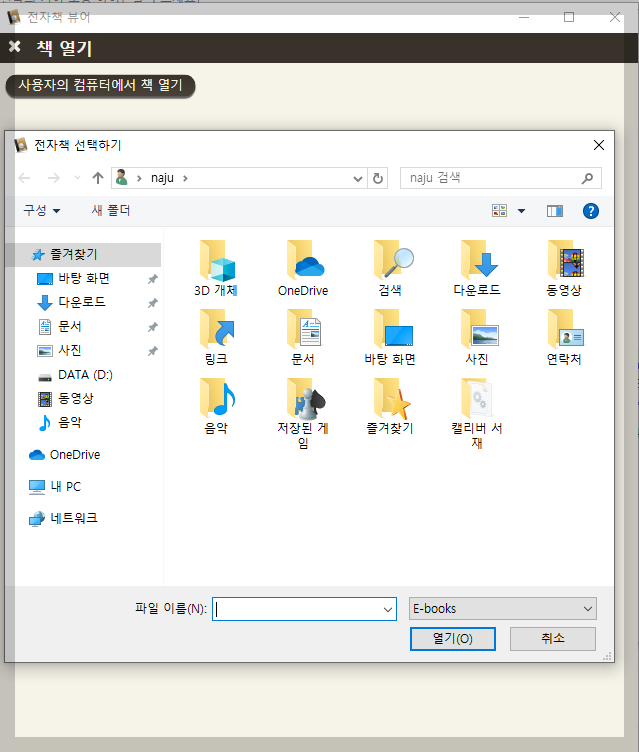
작업 6: 전자책 뷰어
- [보기(View)] 버튼
- 북마크, 목차 지원
- DRM 보호 책은 열 수 없음
'컴퓨터 활용 > 노년에 즐기는 코딩' 카테고리의 다른 글
| SSH 접속의 비밀: "자물쇠와 열쇠" 원리 (1) | 2026.01.29 |
|---|---|
| 출간동행 프로젝트 사용법 정리 (2) | 2026.01.28 |
| 함께 합니다, 출간동행 (1) | 2026.01.27 |
| 출간동행 실비출판서비스 기획안 (3) | 2026.01.26 |
| 시마당 플랫폼 활용한 전자책과 종이책 발행 (0) | 2026.01.25 |


댓글