Git Bash 터미널을 작업폴더에서 쉽게 실행하려면
깃배시를 작업폴더에서 바로 실행하려면 탐색기에서 다음과 같이 메뉴에 등록되어 있어야 합니다. 탐색창의 해당 폴더에서 행할 수 있는 메뉴에 깃이 등록된 경우는 '깃배시'를 선택하여 바로 터미널을 열 수 있습니다.
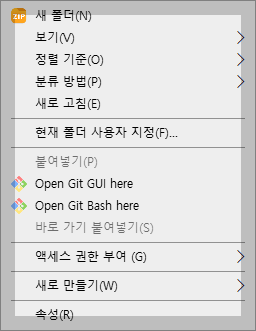
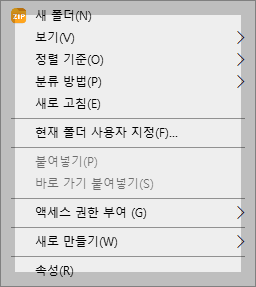
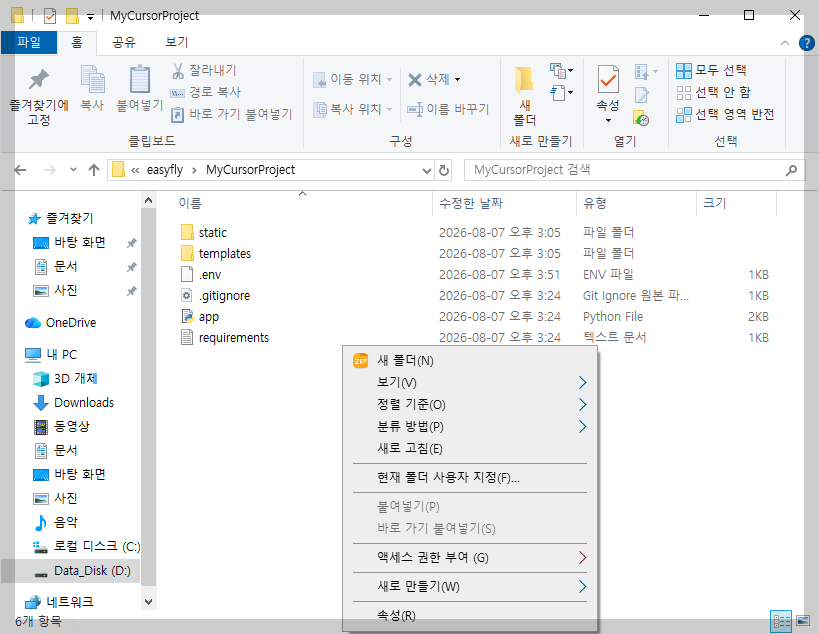
등록되지 않은 경우는 아래와 같이 팝업메뉴에 '깃배시'에 대한 목록이 나타나지 않습니다.
이런 차이는 어디에서 생겼을까요?
설치 옵션에서 선택
해답은 설치 과정에서 'Windows Explorer integration'을 선택해야 합니다. 기본 옵션으로 선택되어 있어서 '깃'의 경우는 손보지 않고 넘어가도 가능합니다.
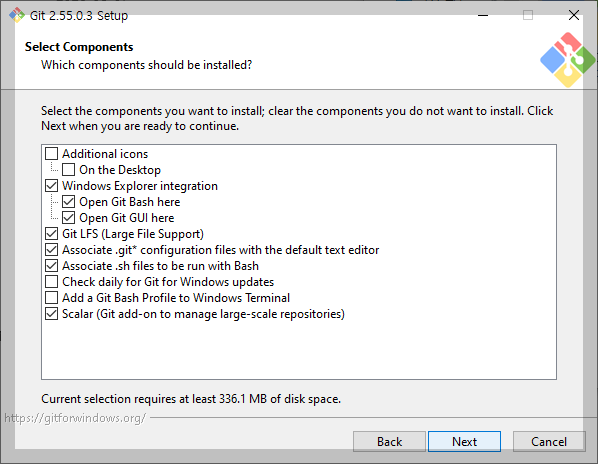
기본 옵션대로 설치하면 사용자의 의도와 무관하게 해당 폴더에서 '깃배시'를 실행하여 작업을 진행할 수 있습니다. 프로그램 작업자의 입장에서는 매우 편리한 기능입니다.
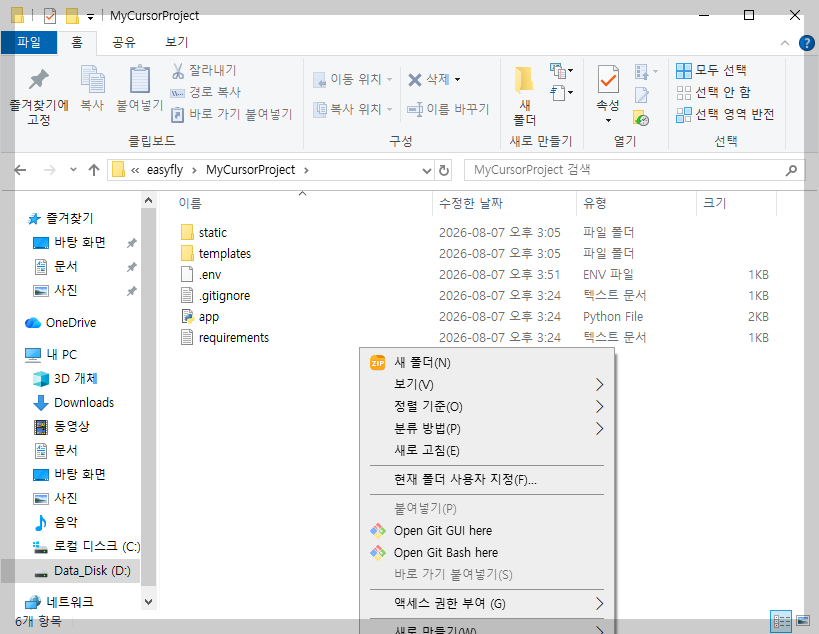
아래와 같이 옵션에 포함되지 않아 메뉴가 나타나지 않는 경우는 깃을 실행하여 해당 폴더까지 옮겨가는 기본 방식을 사용하면 됩니다.
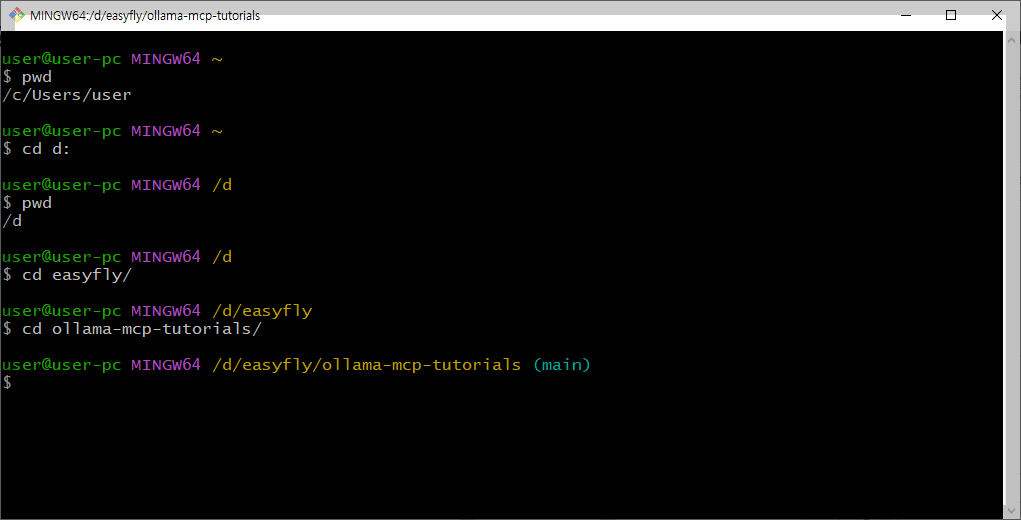
깃을 실행하여 해당 폴더까지 진행하는 과정은 폴더를 어디에 생성했느냐에 따라 다릅니다만 제 경우는 다음과 같이 복잡했습니다. 이와 같은 과정을 거치는 것이 불편하다면 깃 설치에서 옵션에서 제공한 'Windows Explorer integration'을 선택하는 것이 현명합니다.
정리
윈도우즈 탐색기에서 깃배시를 바로 실행하려면 설치 과정에서 'Windows Explorer integration' 옵션을 선택하는 것이 좋습니다. 기본 옵션이 선택되어 있으므로 수정 없이 그대로 진행하면 됩니다.
'컴퓨터 활용' 카테고리의 다른 글
| 시마당 EPUB을 ‘전자책 완성’ 웹페이지에서 완성본으로 만드는 방법 (0) | 2026.08.20 |
|---|---|
| Spacedesk를 USB로 연결하는 방법 (1) | 2026.08.19 |
| 교보문고 바로출판 서비스 (0) | 2026.06.29 |
| 프레지에서 파일을 이용 발표자료 만들기 (1) | 2026.05.19 |
| VLC media player 두 가지 실행 방법 (1) | 2026.03.31 |


댓글