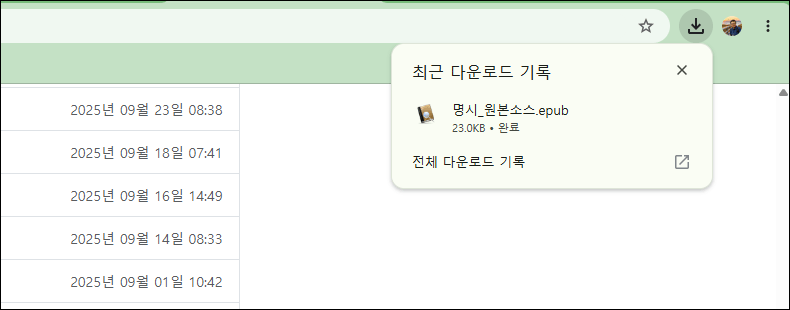
크롬 브라우저를 사용하는 어르신 한 분이 자신의 컴퓨터에서 다운로드한 파일을 찾지 못했다고 하소연합니다. 다름 아니라 다른 사람은 다운로드하는 과정에서 어디에 다운로드되는지를 묻는 과정이 있는 데, 자신의 컴에서는 그 과정이 생략된 것이었습니다.
해결 방법
이런 경우에는 크롬의 다운로드 설정을 확인해 보면 됩니다. 크롬은 설정에 따라 파일을 바로 정해진 폴더에 저장하기도 하고, 다운로드할 때마다 저장할 위치를 물어보기도 합니다.
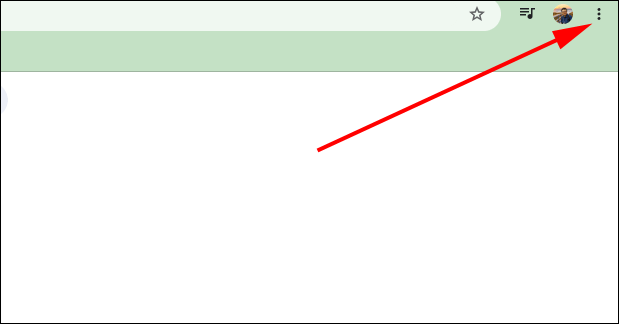
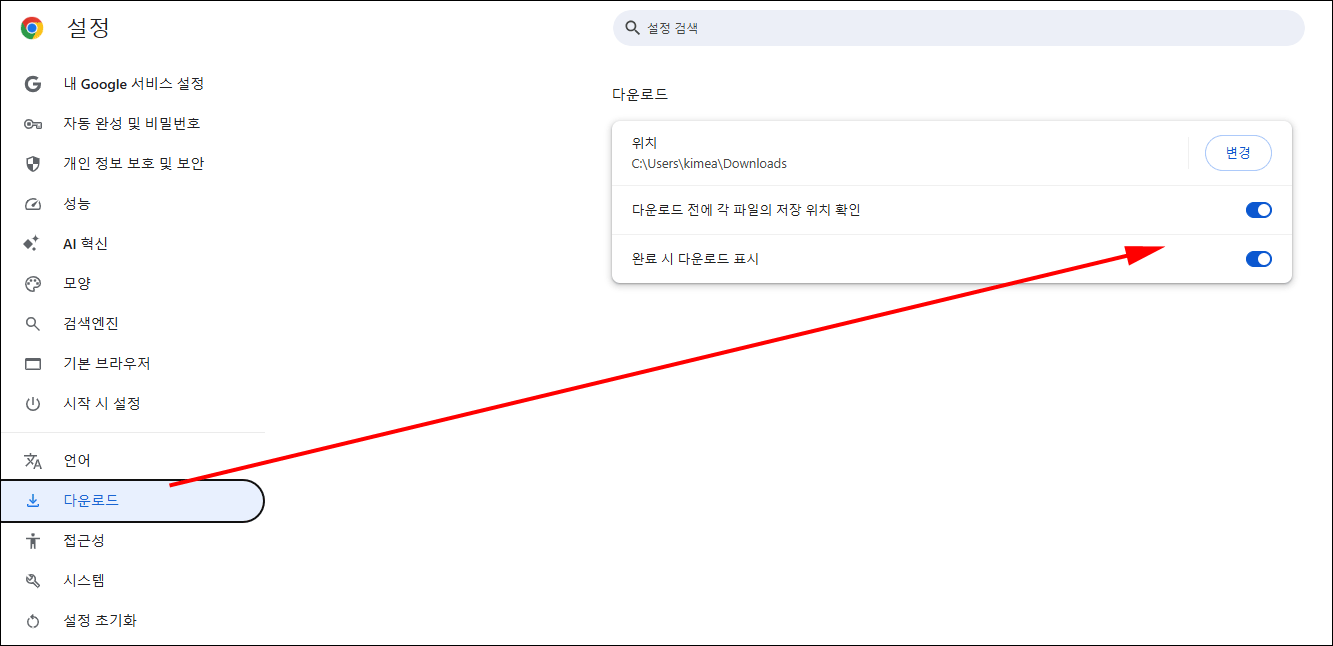
크롬 오른쪽 위의 점 세 개(⋮)를 누르고 설정으로 들어갑니다. 왼쪽 메뉴에서 다운로드를 선택하면 위 그림과 같은 화면이 나타납니다.
여기에서 먼저 확인할 부분은 위치입니다. 현재 화면에는 다운로드 위치가 다음과 같이 지정되어 있습니다.
C:\Users\kimea\Downloads
즉, 별도로 저장 위치를 묻지 않고 다운로드했다면 대부분 이 폴더에 파일이 들어 있습니다. 윈도우의 파일 탐색기를 열고 왼쪽 메뉴에서 다운로드를 선택해도 같은 폴더를 쉽게 찾을 수 있습니다.
그 아래에는 중요한 설정이 하나 있습니다.
「다운로드 전에 각 파일의 저장 위치 확인」
이 기능을 켜 두면 앞으로 파일을 다운로드할 때마다 어디에 저장할 것인지 묻는 창이 나타납니다. 문서마다 저장 폴더를 구분하고 싶은 분에게 편리한 기능입니다.
반대로 이 기능이 꺼져 있으면 크롬은 별도로 묻지 않고 미리 지정된 다운로드 폴더에 파일을 바로 저장합니다. 그래서 파일이 사라진 것처럼 느껴질 수 있습니다.
위 그림에서는 이 기능이 켜져 있습니다. 오른쪽의 스위치가 파란색으로 표시되면 활성화된 상태입니다.
아래의 「완료 시 다운로드 표시」 기능도 함께 켜 두면 좋습니다. 파일 다운로드가 끝났을 때 크롬 화면에 다운로드 완료 상태가 나타나기 때문에 방금 받은 파일을 확인하기가 한결 쉽습니다.
정리
다운로드한 파일을 찾지 못했을 때는 다음 세 가지만 기억하면 됩니다.
- 크롬 설정 → 다운로드로 들어간다.
- 현재 지정된 다운로드 위치를 확인한다.
- 앞으로 저장 위치를 직접 선택하고 싶다면 **「다운로드 전에 각 파일의 저장 위치 확인」**을 켠다.
특히 컴퓨터 사용이 익숙하지 않은 분이라면 이 기능을 켜 두는 것이 좋습니다. 파일을 받을 때마다 저장 위치를 눈으로 확인할 수 있기 때문입니다.
파일을 다운로드했는데 보이지 않는다면 파일이 없어졌다고 생각하기 전에 먼저 다운로드 폴더를 확인해 보십시오. 대부분의 경우 그곳에서 금방 찾을 수 있습니다.
'컴퓨터 활용 > 컴퓨터 왕기초' 카테고리의 다른 글
| Windows 프로그램 설치 파일: msix와 msi의 차이 (0) | 2026.07.18 |
|---|---|
| 한글(HWP) 문서 PDF로 바꾸는 방법 (1) | 2026.03.06 |
| 저장(저장하기)과 다른 이름으로 저장 (1) | 2025.11.20 |
| [프로그램] 캡처 도구, Snip & Sketch (8) | 2023.04.25 |
| 말랑말랑 한컴타자, 올라온 새 버전 사용하는 방법 (3) | 2022.12.08 |


댓글