Clipchamp 사용법 — 영상에 배경음악 넣기
영상 편집이라고 하면 처음에는 조금 어렵게 느껴진다. 하지만 이미 만들어진 동영상에 배경음악을 넣는 정도라면 Microsoft의 Clipchamp를 이용해 비교적 간단하게 할 수 있다.
이번에는 Prezi로 만든 약 3분 42초짜리 문학 영상을 Clipchamp로 가져와 잔잔한 배경음악을 넣어보았다.
1. Clipchamp 실행하기
Windows에서 시작 메뉴를 열고 Clipchamp를 검색한다.
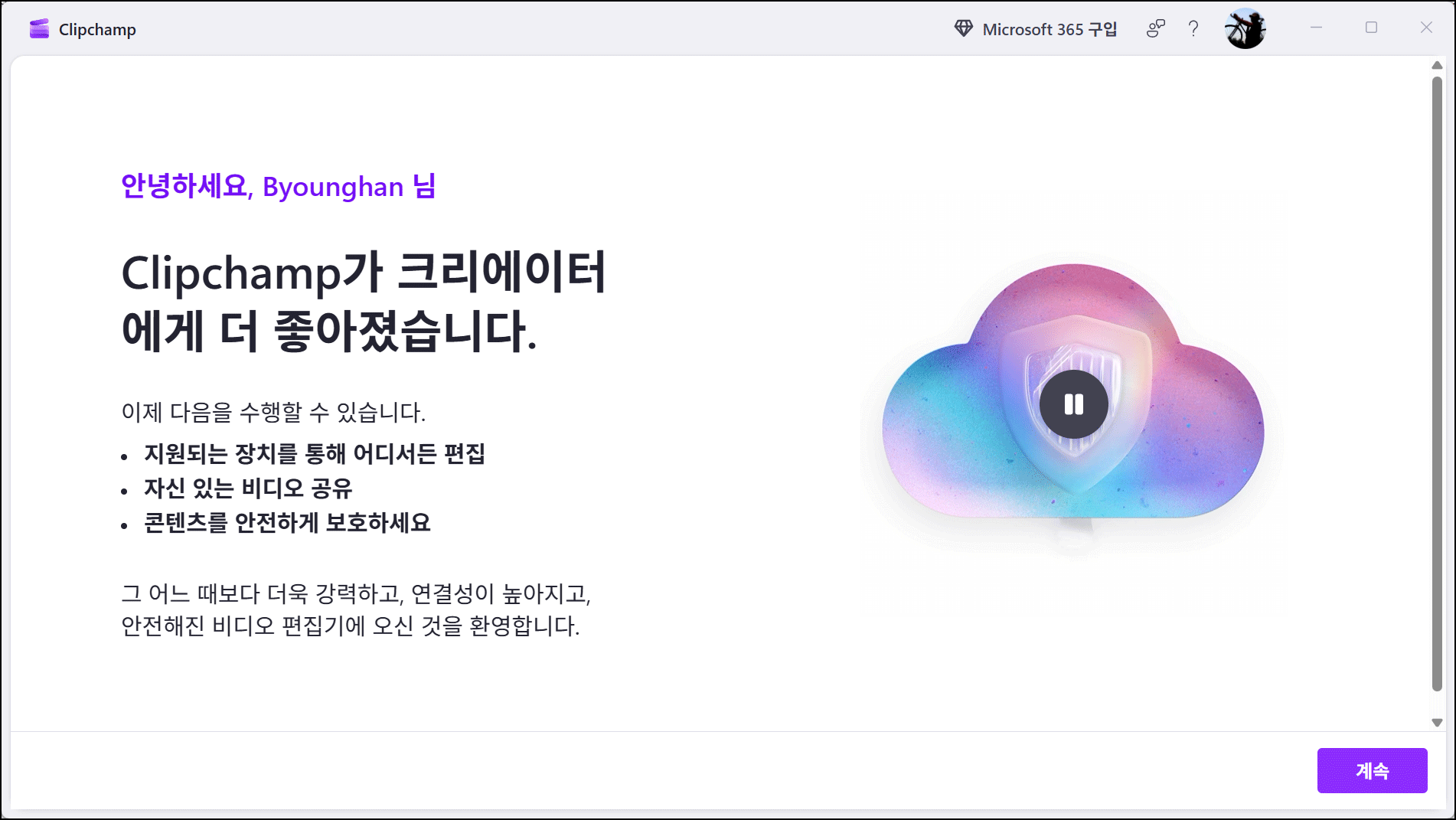
Microsoft Clipchamp를 실행하면 처음 사용하는 경우 몇 가지 초기 설정 화면이 나타난다. 프로젝트 저장 위치 등을 정한 뒤 계속을 누르면 기본 화면으로 들어간다.
첫 화면에서 새 동영상 만들기를 선택한다.
2. 편집할 동영상 불러오기
편집 화면 왼쪽에는 내 미디어라는 메뉴가 있다.
미디어 가져오기를 눌러 컴퓨터에 저장된 동영상 파일을 선택한다.
파일을 불러왔다고 해서 바로 편집되는 것은 아니다. 왼쪽 미디어 목록에 나타난 동영상의 썸네일을 화면 아래쪽의 타임라인으로 끌어다 놓아야 한다.
이 타임라인은 Clipchamp 편집의 핵심이다.
쉽게 말하면,
영상과 음악을 시간 순서대로 펼쳐놓고 편집하는 작업대다.
영상이 타임라인에 들어가면 동영상의 처음부터 끝까지 한눈에 확인할 수 있다.
3. 배경음악 찾기
영상 아래쪽의 오디오 추가를 선택하면 Clipchamp의 콘텐츠 라이브러리를 이용할 수 있다.
처음에는 검색창에 calm이나 piano 같은 단어를 입력해 볼 수 있다.
여기서 한 가지 주의할 점이 있다.
Clipchamp에는 음악과 음향 효과가 함께 들어 있다.
예를 들어 새소리, 문 여는 소리, 짧은 피아노 효과 등은 배경음악이 아니라 음향 효과다.
따라서 검색 결과가 마음에 들지 않는다면 콘텐츠 종류를 음악으로 지정하는 것이 좋다.
이번 영상에서는 piano를 검색한 뒤 음악 항목에서 여러 곡을 들어보았다.
4. 음악은 먼저 들어본다
곡 제목 옆의 ▶ 버튼을 누르면 음악을 미리 들어볼 수 있다.
배경음악은 단순히 좋은 음악을 고르는 것이 중요한 것이 아니다.
영상과 어울리는 음악을 고르는 것이 중요하다.
문학 작품이나 옛이야기를 소개하는 영상이라면 지나치게 빠르거나 강한 음악보다는 잔잔한 피아노나 서정적인 연주곡이 잘 어울린다.
이번에는 The amber sky라는 곡을 선택했다.
5. 음악을 타임라인에 넣기
선택한 음악을 영상 아래쪽 타임라인으로 끌어다 놓는다.
그러면 영상 트랙 아래에 별도의 오디오 트랙이 생긴다.
구조를 단순하게 보면 다음과 같다.
위쪽 트랙 — 영상
아래쪽 트랙 — 배경음악
이렇게 서로 다른 요소를 층처럼 쌓아서 하나의 영상으로 만드는 것이 동영상 편집의 기본 원리다.
6. 배경음악 소리 줄이기
배경음악을 넣을 때 가장 흔히 하는 실수가 있다.
음악 소리를 너무 크게 하는 것이다.
영상에 사람의 목소리나 설명이 들어 있다면 배경음악은 말 그대로 '배경'에 머물러야 한다.
음악 트랙을 선택하고 오디오 메뉴에서 음량을 조절한다.
나는 우선 15% 정도부터 시작해 들어보는 방법이 좋다고 생각한다.
목소리가 잘 들리면 그대로 두고, 음악이 너무 약하면 조금 높인다.
중요한 것은 숫자 자체보다 실제로 영상을 재생해 들어보는 것이다.
7. 영상과 음악 길이가 다를 때
이번 영상은 3분 42초였는데 선택한 음악은 3분 13초였다.
따라서 약 29초가 부족했다.
이럴 때 사용할 수 있는 간단한 방법은 같은 음악을 한 번 더 넣는 것이다.
첫 번째 음악이 끝나는 지점에 같은 음악을 다시 이어 붙인다.
그런데 두 번째 음악 전체를 넣으면 영상보다 음악이 훨씬 길어진다.
그래서 두 번째 음악의 오른쪽 끝을 마우스로 잡고 왼쪽으로 끌어 약 29초만 남긴다.
결과적으로 다음처럼 된다.
첫 번째 음악 3분 13초 + 두 번째 음악 약 29초 = 영상 3분 42초
이 과정에서 Clipchamp 타임라인을 확대하거나 축소하면 시간을 좀 더 정확하게 맞출 수 있다.
8. 마지막은 페이드아웃으로
음악이 영상 마지막 순간에 갑자기 끊기면 어색하다.
그래서 마지막 음악 조각을 선택한 다음 페이드 기능을 사용한다.
페이드아웃은 음악 소리를 조금씩 작게 만들어 자연스럽게 끝내는 기능이다.
영상 마지막에 '고맙습니다' 같은 마무리 화면이 있다면 약 3~5초 정도 페이드아웃을 주면 상당히 자연스럽다.
반대로 영상 처음에 음악이 갑자기 크게 시작하는 것이 싫다면 페이드인을 사용할 수도 있다.
9. 처음부터 끝까지 확인하기
편집이 끝났다고 곧바로 저장하지 않는 것이 좋다.
처음부터 끝까지 한 번 재생하면서 다음을 확인한다.
- 목소리가 음악에 묻히지 않는가
- 음악이 너무 크거나 작지 않은가
- 중간에 음악이 갑자기 끊기지 않는가
- 영상과 음악의 마지막 시간이 일치하는가
- 마지막 부분이 자연스럽게 사라지는가
특히 이어 붙인 음악의 경계 부분은 한 번 더 들어보는 것이 좋다.
10. 완성된 영상 내보내기
편집이 끝나면 오른쪽 위의 내보내기를 누른다.
일반적인 동영상이라면 1080p 정도로 저장하면 화질과 파일 크기의 균형이 좋다.
내보내기가 끝나면 Clipchamp 편집 내용이 하나의 완성된 동영상 파일로 만들어진다.
이번에 배운 Clipchamp의 핵심
오늘 작업을 통해 Clipchamp의 기본 구조를 상당 부분 익힐 수 있었다.
미디어 가져오기 → 타임라인 배치 → 음악 추가 → 음량 조절 → 길이 맞추기 → 페이드 → 내보내기
이 흐름만 이해해도 간단한 영상 편집은 충분히 할 수 있다.
처음에는 여러 메뉴가 보여 복잡해 보이지만 실제 편집에서 가장 중요한 것은 결국 타임라인이다.
영상, 사진, 음악, 글자를 타임라인 위에 올리고 각 요소의 시작 시간과 끝 시간을 조절하는 것이 영상 편집의 기본 원리다.
이번에는 Prezi에서 만든 영상을 Clipchamp로 옮겨 배경음악을 추가했다. 이 과정을 한 번 직접 해보고 나니 Clipchamp는 단순히 배경음악을 넣는 도구를 넘어, 앞으로 문학 작품 소개 영상이나 기록 영상을 다듬는 데 활용할 만한 도구라는 생각이 든다.
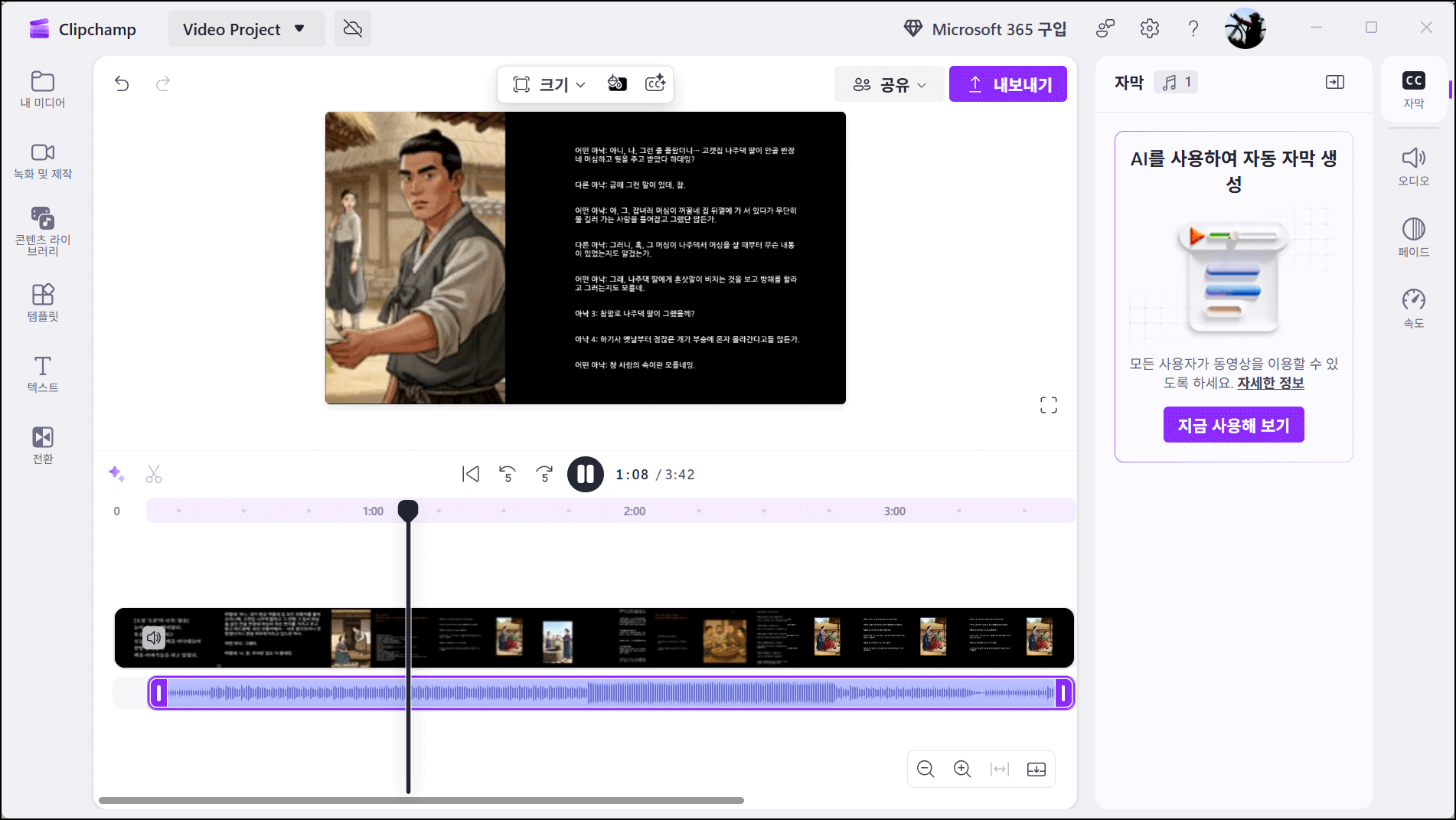
Prezi가 이야기를 보여주는 무대를 만드는 도구라면, Clipchamp는 그 무대에 음악과 시간의 흐름을 더해주는 편집실이라고 할 수 있다.
'스마트폰 교육 > 영상 제작과 관리' 카테고리의 다른 글
| VLC로 동영상 오디오 추출 과정 (4) | 2025.08.15 |
|---|---|
| 키네마스터 음원 분리 및 적용 사례 (4) | 2025.04.12 |
| YouTube 동영상 설명란에 시간대를 표시하는 방법 (5) | 2025.02.02 |
| OpenAI에서 개발한 영상 생성, 소라(SORA) (48) | 2024.12.31 |
| [스마트폰] 유튜브 해시태그 활용 (44) | 2024.12.05 |


댓글