Raspberry Pi에서 Sigil로 EPUB 전자책 작업하기
Raspberry Pi는 작은 컴퓨터이지만, 글쓰기와 전자책 제작용으로도 충분히 활용할 수 있습니다. 특히 EPUB 편집 프로그램인 Sigil을 설치하면, 워드프로세서에서 작성한 글을 전자책 형식으로 다듬거나, HTML·CSS·이미지 파일을 직접 편집하면서 EPUB 구조를 배울 수 있습니다.
이번 작업은 Raspberry Pi 환경에서 Sigil을 실행하고, EPUB 내부 파일을 열어 보며, SVG 이미지를 삽입하고 확인하는 과정이었습니다.
Raspberry Pi에서 Sigil 실행
Raspberry Pi에 Sigil을 설치한 뒤 실행하면 일반 PC와 거의 비슷한 화면이 나타납니다. 화면 상단에는 파일, 편집, 삽입, 서식, 검색, 도구 메뉴가 있고, 왼쪽에는 EPUB 내부 구조를 보여주는 책 탐색기가 있습니다.
EPUB 파일을 열면 보통 다음과 같은 폴더 구조를 볼 수 있습니다.
Text
Styles
Images
Fonts
Audio
Video
Misc
content.opf
이 구조를 보면 EPUB이 단순한 문서 파일이 아니라, 여러 개의 HTML, CSS, 이미지, 설정 파일이 묶여 있는 하나의 전자책 꾸러미라는 것을 알 수 있습니다.
EPUB 안의 핵심 파일
Sigil에서 가장 자주 다루는 파일은 다음 세 가지입니다.
Text/Section0001.xhtml
Images/Image0001.svg
content.opf
Section0001.xhtml은 전자책의 본문입니다. 우리가 읽는 글, 제목, 문단, 이미지 삽입 코드가 여기에 들어갑니다.
Images/Image0001.svg는 이미지 파일입니다. SVG는 그림을 코드로 표현하는 방식입니다. 일반적인 JPG나 PNG와 달리 확대해도 깨지지 않고, 간단한 도형이나 표지 이미지를 직접 만들 수 있습니다.
content.opf는 EPUB 전체의 구성 정보를 담고 있습니다. 어떤 본문 파일이 있는지, 어떤 이미지가 포함되어 있는지, 책 제목과 저자 정보는 무엇인지 등을 관리합니다.
SVG 이미지 삽입 연습
이번 작업에서는 SVG 파일을 직접 열어 사각형 이미지를 만들어 보았습니다. 처음에는 코드 일부만 입력해서 이미지가 보이지 않았습니다. SVG 파일은 반드시 <svg> 태그로 시작하고 </svg> 태그로 끝나야 하며, EPUB 안에서 안전하게 표시되도록 xmlns 속성을 넣어주는 것이 좋습니다.
예를 들어 다음과 같은 구조가 필요합니다.
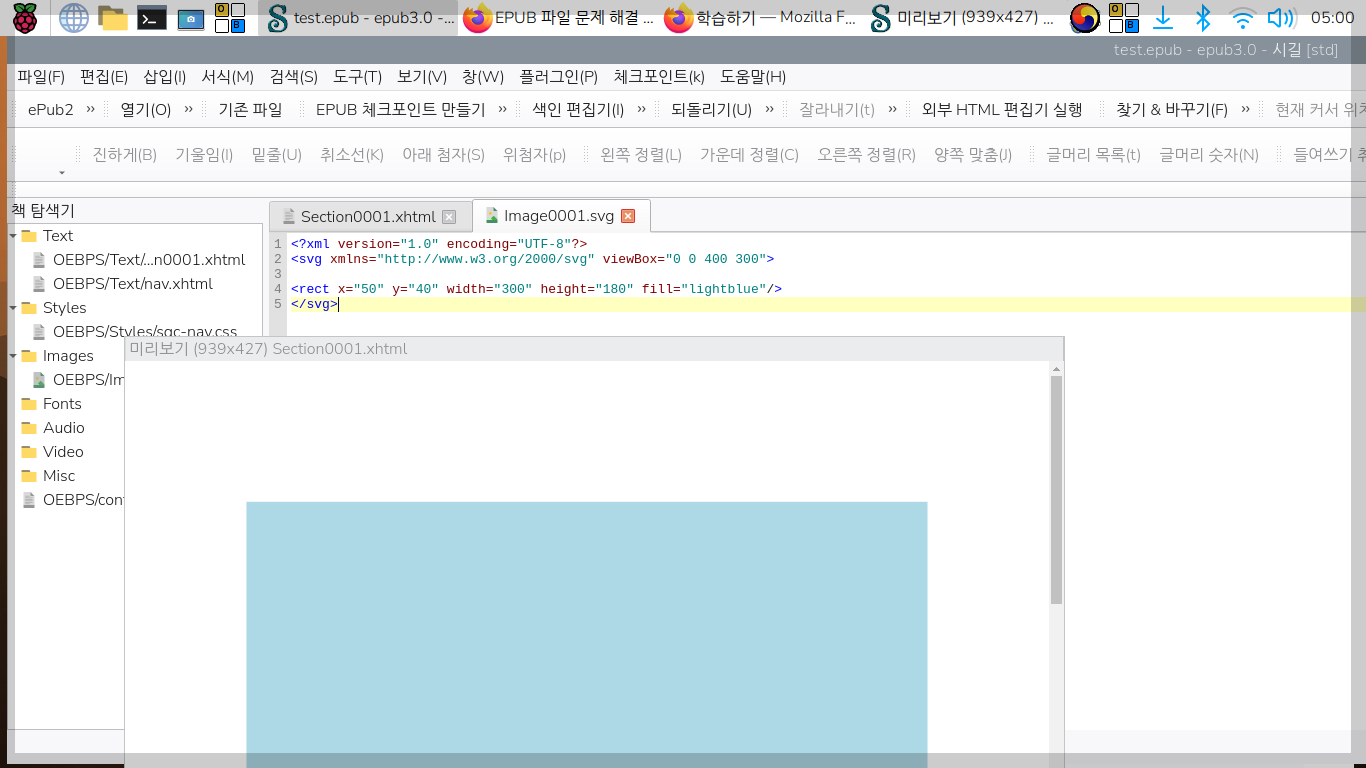
여기서 viewBox="0 0 400 300"은 그림판의 크기를 정하는 부분입니다.
rect는 사각형을 뜻합니다.
x="50" y="40"은 사각형이 시작되는 위치이고, width와 height는 가로와 세로 크기입니다.
fill="lightblue"는 사각형 안쪽 색을 하늘색으로 칠하라는 뜻입니다.
이미지가 보이지 않을 때 확인할 점
Sigil에서 SVG 코드를 제대로 입력했는데도 본문 미리보기에서 이미지가 보이지 않을 수 있습니다. 이때는 SVG 코드만 볼 것이 아니라, 본문 파일에서 이미지를 불러오는 경로도 확인해야 합니다.
본문 파일이 OEBPS/Text/Section0001.xhtml에 있고, 이미지가 OEBPS/Images/Image0001.svg에 있다면 본문에는 보통 다음과 같은 코드가 들어갑니다.
<img src="../Images/Image0001.svg" alt="태뫼 죽녹차 표지 이미지"/>
여기서 ../Images/는 현재 Text 폴더에서 한 단계 위로 올라간 뒤 Images 폴더로 들어가라는 뜻입니다. EPUB 작업에서는 이런 상대 경로가 중요합니다.
또 하나 중요한 점은 저장입니다. Sigil 상단 제목에 test.epub*처럼 별표가 붙어 있다면 아직 저장되지 않았다는 뜻입니다. 코드를 고친 뒤에는 반드시 Ctrl + S를 눌러 저장해야 합니다.
Raspberry Pi 작업의 장점
Raspberry Pi에서 Sigil을 사용하는 일은 단순히 전자책 하나를 만드는 작업에 그치지 않습니다. 작은 컴퓨터 한 대로 글쓰기, 편집, 이미지 삽입, HTML 구조 이해, EPUB 제작까지 모두 경험할 수 있습니다.
특히 시니어나 초보 학습자에게는 좋은 학습 도구가 됩니다. 전자책 내부가 어떻게 구성되는지 눈으로 확인할 수 있고, 작은 코드를 고쳐 가며 결과를 바로 확인할 수 있기 때문입니다.
Raspberry Pi는 전력 소모가 적고 공간을 거의 차지하지 않습니다. 그래서 책상 위에 두고 글쓰기 전용 컴퓨터, 전자책 편집기, 학습용 서버처럼 사용할 수 있습니다.
작업하면서 느낀 점
이번 Sigil 작업에서 가장 중요한 배움은 “EPUB은 하나의 문서가 아니라 구조를 가진 책”이라는 점이었습니다. 본문은 XHTML로 작성되고, 디자인은 CSS가 담당하며, 이미지는 Images 폴더에 따로 저장됩니다. 그리고 이 모든 파일을 content.opf가 묶어 하나의 전자책으로 구성합니다.
처음에는 SVG 이미지가 보이지 않아 당황할 수 있습니다. 하지만 원인을 하나씩 따져 보면 어렵지 않습니다.
첫째, SVG 코드가 완전한가.
둘째, xmlns가 들어 있는가.
셋째, 본문에서 이미지 경로가 맞는가.
넷째, 저장했는가.
이 네 가지만 확인해도 대부분의 문제를 해결할 수 있습니다.
마무리
Raspberry Pi에서 Sigil을 이용한 EPUB 작업은 전자책 제작의 원리를 배우기에 매우 좋은 실습입니다. 단순히 버튼을 눌러 전자책을 만드는 것이 아니라, 책의 내부 구조를 직접 들여다보며 수정할 수 있기 때문입니다.
앞으로 이 환경을 활용하면 개인 시집, 산문집, 지역문화 기록, 태뫼 죽녹차 이야기, 오유권 문학 자료 등을 EPUB 전자책으로 차근차근 제작할 수 있습니다.
작은 Raspberry Pi 한 대가 글쓰기 책상이 되고, 전자책 공방이 되고, 나만의 출판 실험실이 될 수 있습니다.
'컴퓨터 활용 > 노년에 즐기는 코딩' 카테고리의 다른 글
| Antigravity 활용 '초록안부' 프로젝트 테스트 (0) | 2026.05.09 |
|---|---|
| 70대의 바이브 코딩 입문기 1 (1) | 2026.05.08 |
| 아두이노로 콩나물 자동 재배기 만들기 (3) | 2026.04.15 |
| 바이브 코딩이란? (0) | 2026.04.08 |
| 콩나물자동재배기 최종 코드 완성 (1) | 2026.03.22 |


댓글