Antigravity를 완전히 초기화 후 재설치
1. Antigravity 종료
먼저 Antigravity를 완전히 닫습니다.
작업 표시줄 오른쪽 아래에 Antigravity 아이콘이 있으면 우클릭해서 종료합니다.
또는 작업 관리자에서 Antigravity가 보이면 종료합니다.
2. 프로그램 삭제
Windows에서:
설정 → 앱 → 설치된 앱 → Antigravity → 제거
또는 시작 메뉴에서 Antigravity를 검색한 뒤 제거합니다.
3. 남은 설정 폴더 삭제
프로그램을 지워도 설정 파일은 남을 수 있습니다.
다음 폴더들을 삭제하면 초기화에 가깝습니다.
삭제할 폴더 1
파일 탐색기 주소창에 아래를 입력합니다.
%APPDATA%
그 안에서 다음 폴더를 찾아 삭제합니다.
Antigravity
즉 실제 경로는 보통 다음과 같습니다.
C:\Users\사용자이름\AppData\Roaming\Antigravity
이 폴더 안에는 settings.json, mcp.json 같은 사용자 설정 파일이 들어갈 수 있습니다. Antigravity 설정 파일 경로로 %APPDATA%\Antigravity\User\settings.json, MCP 설정 경로로 %APPDATA%\Antigravity\User\mcp.json이 안내되어 있습니다. (Antigravity Codes)
삭제할 폴더 2
파일 탐색기 주소창에 아래를 입력합니다.
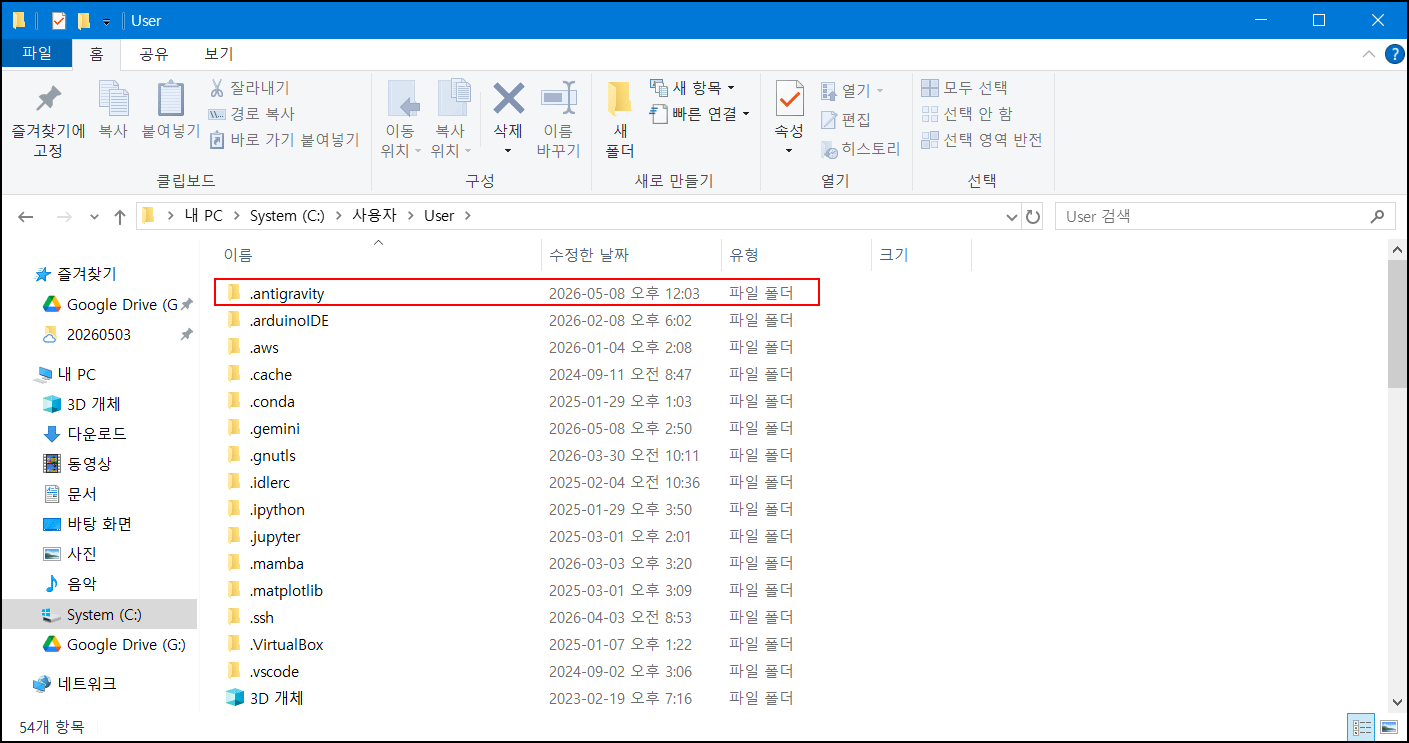
%USERPROFILE%
그 안에서 다음 폴더가 있으면 삭제합니다.
.antigravity
즉 보통 경로는 다음과 같습니다.
C:\Users\사용자이름\.antigravity
Google AI 개발자 포럼에서도 Windows에서 완전 재설치를 위해 C:\Users\사용자이름\.antigravity와 %APPDATA%\Antigravity 삭제를 권하는 사례가 있습니다. (Google AI Developers Forum)
4. 선택 사항: 설치 폴더 확인
다음 폴더가 남아 있으면 삭제합니다.
C:\Users\사용자이름\AppData\Local\Programs\Antigravity
Antigravity 사용자 설치판은 이 경로 아래에 설치되는 경우가 있습니다. (Advanced Uninstaller)
5. PC 재부팅
삭제 후에는 한 번 재부팅하는 것이 좋습니다.
6. 다시 설치
그 다음 Antigravity 공식 사이트에서 새로 설치합니다. 공식 사이트에서는 Antigravity를 AI 기반 개발 환경으로 제공하고 있습니다. (Google Antigravity)
아주 간단히 정리
1. Antigravity 완전 종료
2. Windows 설정에서 Antigravity 제거
3. %APPDATA%\Antigravity 삭제
4. %USERPROFILE%\.antigravity 삭제
5. 필요하면 AppData\Local\Programs\Antigravity 삭제
6. PC 재부팅
7. Antigravity 재설치
초기화할 것은 Antigravity 설정 폴더이지, Documents, Downloads, D:\작업폴더 같은 실제 작업 폴더가 아닙니다.
'컴퓨터 활용 > 노년에 즐기는 코딩' 카테고리의 다른 글
| Antigravity와 Sigil의 협업 (0) | 2026.05.20 |
|---|---|
| 시니어 대상 바이브코딩 수업 (0) | 2026.05.18 |
| 학습: 책, '말로 만드는 창업의 시대' (0) | 2026.05.09 |
| 70대의 바이브 코딩 입문기 2 - 안티그래비티 (0) | 2026.05.09 |
| Antigravity 활용 '초록안부' 프로젝트 테스트 (0) | 2026.05.09 |


댓글