iThinkWise
iThinkWise는 온라인에서 이용하는 마인드맵 ThinkWise입니다. 클라우드 서비스로는 아직 부족함이 있습니다만, 마인드맵을 많이 써본 저로서는 큰 관심이 갑니다. 클라우드 서비스이기는 하지만 모바일과의 연동은 없습니다. 모바일은 기존 ThinkWise가 무료로 제공될 뿐.
iThinkWise 연결
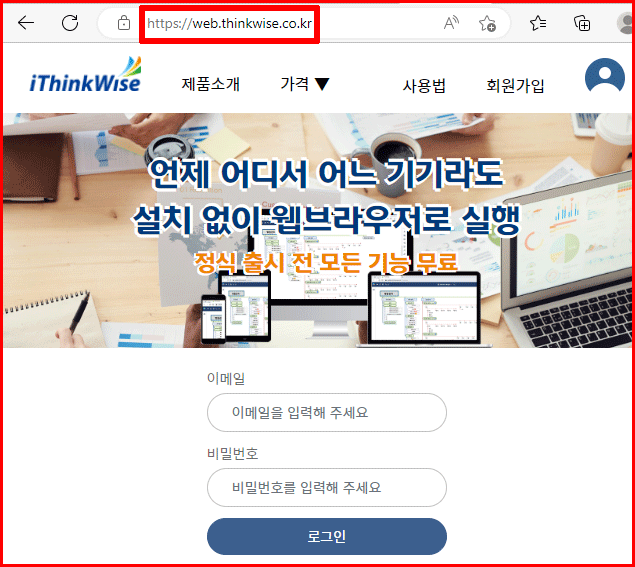
연결은 웹브라우저에서 가능합니다. 주소창에 'web.thinkwise.co.kr'로 불러내면 다음과 같은 iThinkWise 홈페이지가 뜹니다. 이곳에 가입한 이메일과 비밀번호로 로그인합니다.(가입하지 않았다면 가입부터)
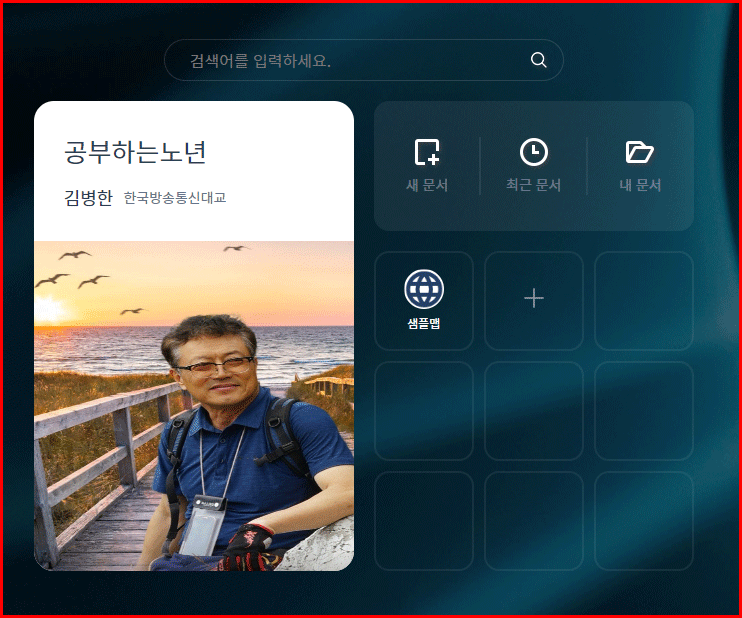
로그인하면 자신의 프로필과 새문서 등을 시작할 수 있는 대시보드가 나옵니다. '내 문서'는 클라우드에 보관된 자신의 작업물이 있습니다.
iThinkWise 내 문서
'내 문서'를 들어가도록 합니다. 최근 '현대 소설의 이해와 감상'을 공부하면서 마인드맵했던 내용들이 주로 대기하고 있네요. 그중에는 협업 문서도 있습니다. 제목 앞에 '두 사람이 겹쳐 보이는 아이콘'이 있는 것은 협업 문서입니다. 클라우드 기반의 협업 시스템인 iThinkWise를 알아보시게요.

iThinkWise 협업
협업은 iThinkWise 회원이면 더욱 좋겠지만 회원이 아니어도 가능합니다. 두 사람 아이콘을 클릭하여 참석자를 선택하면 협업 대상자를 등록할 수 있습니다.

새로 협업자를 추가할 때는 [+]를 눌러서 시도합니다. 추가하는 과정이 매끄럽지는 않네요.

주소록 추가
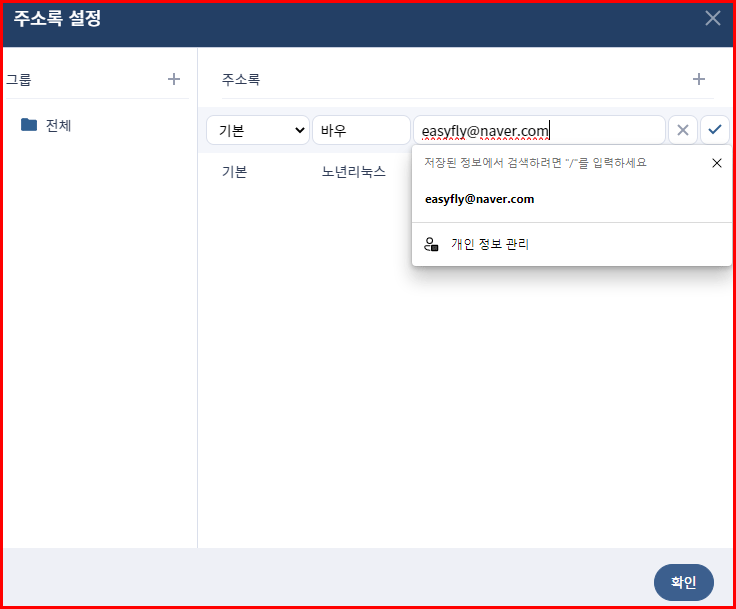
추가하는 과정은 번거롭습니다. 참석자 초대에서 바로 추가할 수가 없고 설정에 들어가 추가할 수 있게 되어 있습니다. 주소록을 추가한 뒤에 협업자로 지정할 수가 있습니다.

주소록 설정 우상단의 [+] 버튼으로 추가할 수 있습니다. 그때, 입력 박스가 열립니다.

협업자 등록
주소록에 추가한 뒤에 협업자 등록은 가능합니다.
주소록에서 선택한 연락처를 가운데 화살표로 등록합니다. 등록된 멤버에서 해제할 때는 그 반대 수순입니다.

아직 매끄럽지는 못하군요.
'컴퓨터 활용' 카테고리의 다른 글
| [전자책] 전자책에서 사용되는 DRM이 궁금합니다. (4) | 2023.03.13 |
|---|---|
| [전자책] 전자책 편집툴과 포맷은 어떤 것들이 있는가요? (10) | 2023.03.12 |
| [마인드맵] ThinkWise의 새로운 시도, 클라우드 서비스 iThinkWise (2) | 2023.03.04 |
| 알면 간단한 컴퓨터와 스마트폰의 알림 설정 (2) | 2023.03.02 |
| 그림을 그려주는 AI에게 요청했습니다. 영산강을 고흐풍으로 그려달라고 (5) | 2023.02.22 |


댓글