홈화면 편집
스마트폰에서 가장 중요한 화면은 '홈화면'과 '앱스화면'입니다. 스마트폰 '홈화면'은 컴퓨터의 '바탕화면'과 기능이 같습니다. 빨리 접근할 일을 여기서 해결하거든요. 컴퓨터 바탕화면에서 '바로가기 아이콘'을 배치하고 이용하듯이, 스마트폰에서도 홈화면에 '바로가기 아이콘'을 배치하고 사용합니다.
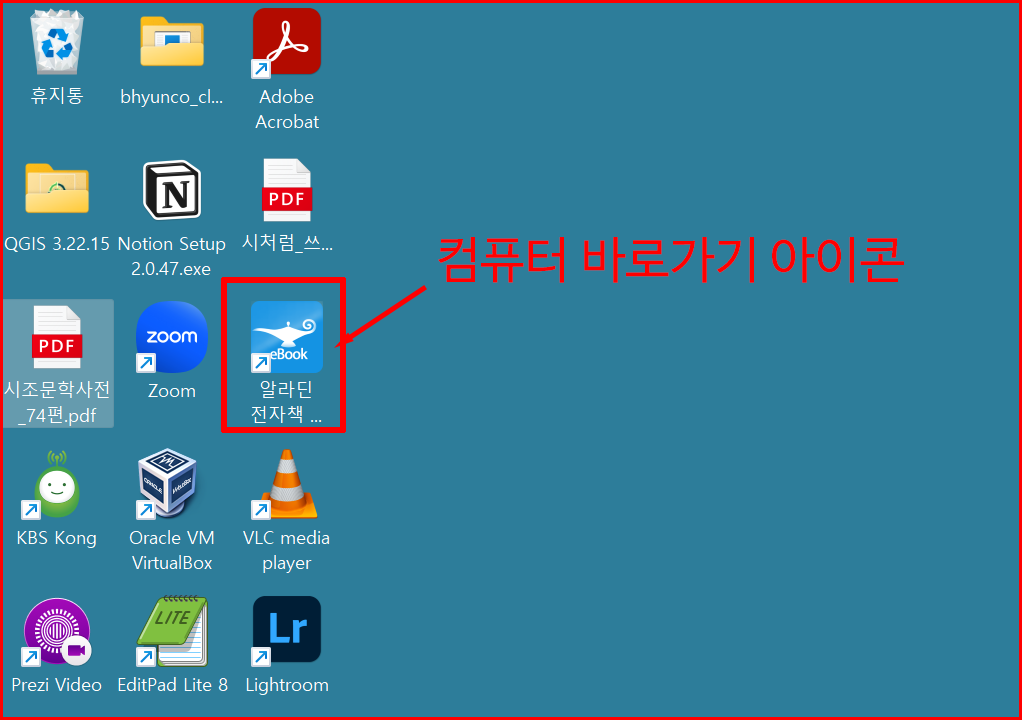
컴퓨터의 바로가기 아이콘은 좌하단에 화살표가 있어 실제 파일과 구분하고 있습니다. '알라딘 전자책'은 바로가기 아이콘이지만 그 왼편의 '시조문학사전.pdf'는 실제 파일입니다. 컴퓨터 바탕화면은 'Desktop'이라는 폴더가 있어 그곳을 보여주는 것이기에 '바로가기' 아이콘뿐만 아니라 실제 파일도 가능합니다.
스마트폰의 홈화면
스마트폰의 홈화면에서 아이콘은 모두 '바로가기' 역할을 합니다. 실제 프로그램은 '앱스' 화면에 있습니다. 홈화면은 사용자 편의를 도와주는 화면입니다. 홈화면 편집을 통해 사용자는 스마트폰을 편하게 사용하도록 편집하여 사용하는 것입니다.
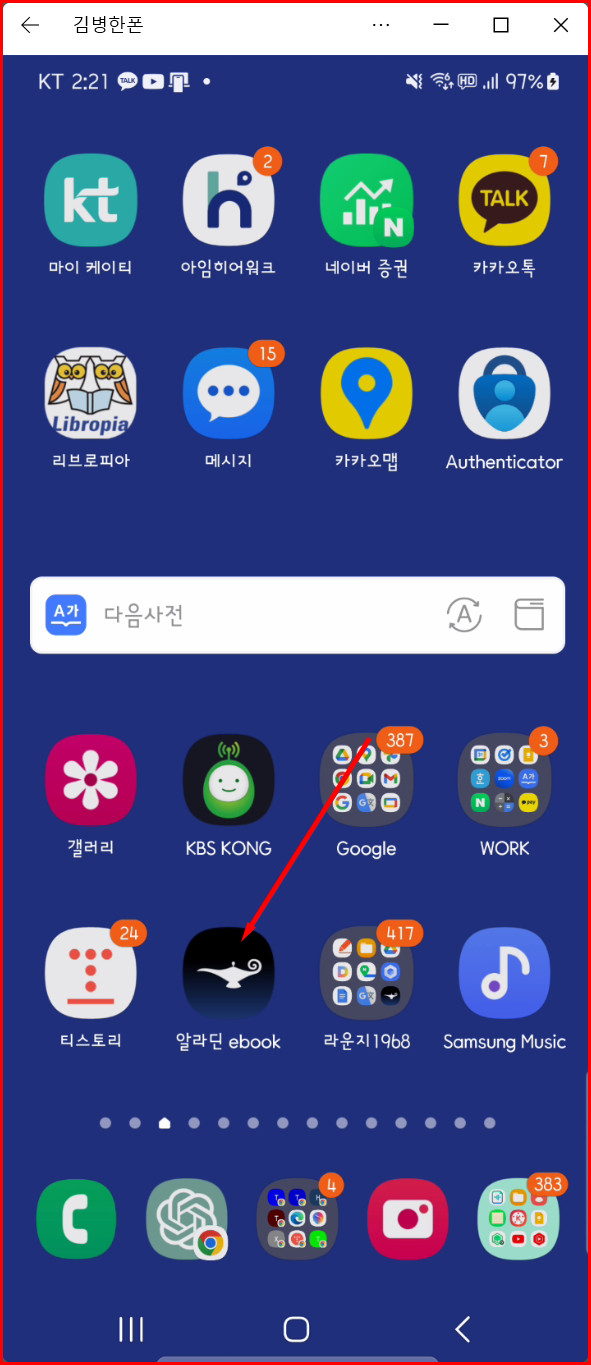
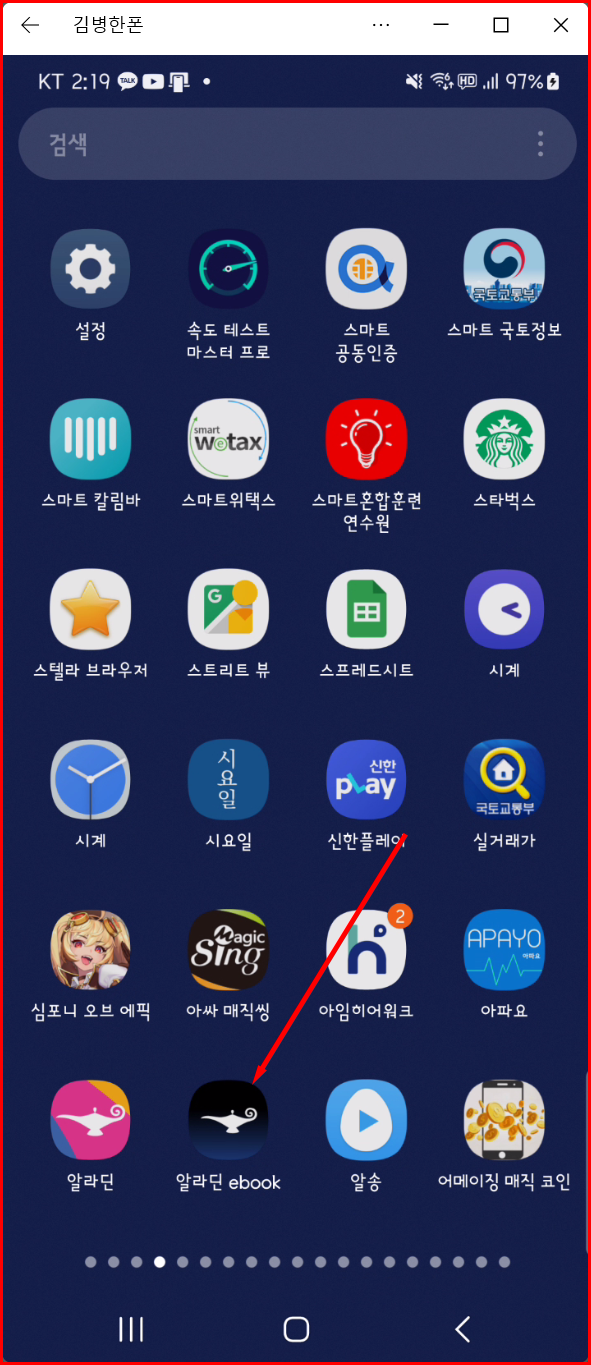
'알라딘 이북'이 실제로 있는 화면은 '앱스' 화면입니다. '앱스'란 'Apps'를 의미합니다. 즉 'App'의 복수형입니다. 앱들이 모여있는 곳을 뜻하면 이곳에는 설치한 앱이 모두 있다고 보면 됩니다. 프로그램을 많이 설치한 사용자는 앱스화면 페이지가 많습니다. 그러나 홈화면 페이지는 사용자에 따라 다릅니다. 설령 앱스화면이 십여 페이지로 많다 해도 홈화면은 페이지 하나로 만들 수도 있습니다. 자신이 필요한 프로그램만 홈화면에 연결하여 사용하면 되기 때문입니다.
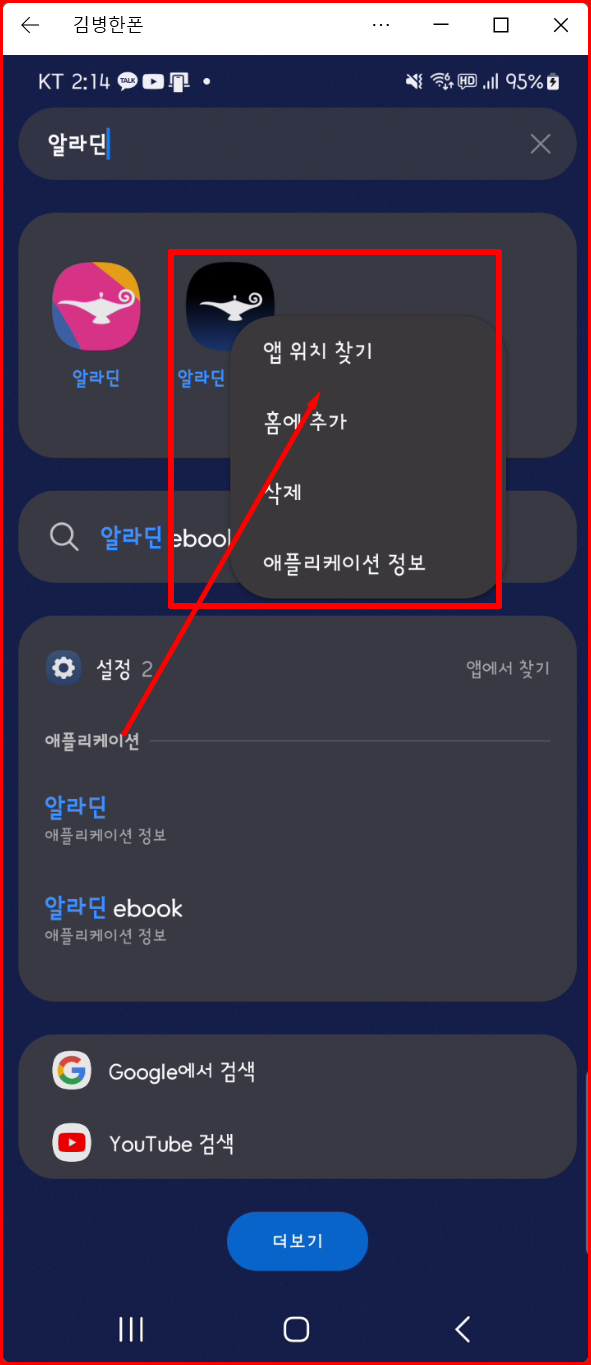
앱스 화면의 특징은 '검색'이 있습니다. 이유는 설치된 많은 프로그램 중에서 자신이 사용할 '앱'을 찾아야 하기 때문입니다. 검색을 통해 찾은 '알라딘 이북'의 위치를 찾아봅니다. 검색된 앱을 길게(1초 이상) 누르면 팝업 메뉴가 뜹니다. 메뉴 중에서 '앱 위치 찾기'를 선택하면 '앱스 화면'에서 위치를 찾아줍니다. 거기서 바로 실행해도 됩니다.
앱 아이콘 홈화면에 배치하기
앱스 화면에서 찾은 아이콘을 홈화면에 배치하는 방법은 많습니다. 여기서는 자신이 원하는 홈화면에 바로 배치하는 방법을 소개합니다. 앱스화면에서 찾은 '알라딘 이북'을 길게 누르면(1초 있으면 팝업 메뉴가 나오고, 더 누르면 아이콘이 눌린 상태에서 홈화면에 배치) 아이콘이 그대로 홈화면까지 따라 나섭니다. 누른 상태에서 자신이 원하는 곳까지 이동하여 놓으면 됩니다. 이런 동작을 '드래그 앤 드롭'이라고 합니다. 영어로는 'Drag & Drop'이 됩니다. '길게 눌러 끌고 가서 떨어뜨린다'는 의미입니다.
홈화면에서 '왕홈' 설정
홈화면도 여러 페이지가 생성될 수 있습니다. 필요하면 더 만들 수 있기 때문입니다. 여러 페이지가 생성되면 그중에서 대표를 정할 수 있습니다. 그 대표를 편의상 '왕홈'이라고 하겠습니다. 왕홈은 '홈버튼'을 눌렀을 때 이동되는 화면입니다. 물론 홈화면이면 모두 홈버튼 대상입니다. 다른 작업을 하거나 앱스화면을 보다가 '홈버튼'을 누르면 그전에 봤던 홈화면이 나옵니다. 또 한번 누르면 '왕홈'이 나타납니다. 홈화면 중에서 대표가 되는 것입니다. '왕홈'은 홈화면 편집 상태에서 위에 배치된 '집' 아이콘을 활성화시키면 그 페이지가 '왕홈'이 됩니다.

'왕홈'은 스마트폰의 '홈화면' 중에서도 '대표'가 되는 페이지이기에 중요한 어플이나 위젯을 배치하는 것이 좋습니다. 제 경우는 이곳에 많이 사용되는 어플을 배치했습니다. 또한 많이 사용하는 위젯도 이곳에 배치합니다.
스마트폰 홈화면 편집은 홈화면에서 '줌아웃'을 시키면 편집화면으로 진행합니다. 또한 화면의 빈 곳을 길게 눌러도 편집 상태가 됩니다.
'스마트폰 교육 > 스마트폰 활용 팁' 카테고리의 다른 글
| [카카오톡] 나와의 채팅 (28) | 2023.09.05 |
|---|---|
| 스마트폰 위젯스택이란? (3) | 2023.09.04 |
| 정식 기능으로 등록된 카카오톡 '조용히 나가기' (3) | 2023.09.01 |
| 필름 카메라 사진을 디지털화, 구글 포토스캐너 (1) | 2023.08.26 |
| 삼성 키보드 툴바 설정 (3) | 2023.08.24 |


댓글